





ТЕХНИЧЕСКАЯ ПОДДЕРЖКА


Опубликовано 2026-04-23
В этом руководстве рассматривается распространенный вопрос среди дизайнеров робототехники и инженеров-механиков: «Где находитсясервоприводбиблиотека в SolidWorks?» Короткий ответ: SolidWorks не включает в себя специальный предустановленныйсервоприводбиблиотека. Однако вы можете легко получать доступ, импортировать и управлятьсервоприводмоделей с помощью нескольких встроенных инструментов и внешних ресурсов. Ниже вы найдете точное расположение, пошаговые процедуры и рекомендации по созданию собственной многоразовой библиотеки сервоприводов.
Первое место, на которое следует обратить внимание, этоБиблиотека дизайна, но по умолчанию вы не найдете там моделей сервоприводов.
Расположение:На панели задач (правая часть окна SolidWorks) щелкните значокБиблиотека дизайнавкладка.
Что вы видите:Папки, такие какАннотации, Функции, Части, Сборки, иМаршрутизация. В стандартной установке папка «Servo» не существует.
Общий случай:Пользователь открывает Библиотеку проектирования и ожидает готовую категорию сервоприводов. Не найдя ничего, они предполагают, что в программном обеспечении отсутствует какая-то функция. На самом деле сервоприводы не являются частью стандартного содержимого SolidWorks, поскольку они представляют собой электрические компоненты, а не обычные механические детали, такие как болты или подшипники.
Некоторые пользователи путают Toolbox с сервобиблиотекой.
Расположение ящика с инструментами: Инструменты > Надстройки>проверьБиблиотека SolidWorks Toolbox.
Содержимое панели инструментов:Крепежные детали, подшипники, валы и конструкционные профили стандарта ANSI/ISO –в слугах.
Почему нет:Toolbox предназначен для оборудования, соответствующего механическим стандартам. Серводвигатели имеют различную форму, схемы монтажа и электрические интерфейсы, поэтому они не входят в комплект поставки.
Поскольку в SolidWorks нет встроенной сервобиблиотеки, вам необходимо ее создать. Выполните следующие действия:
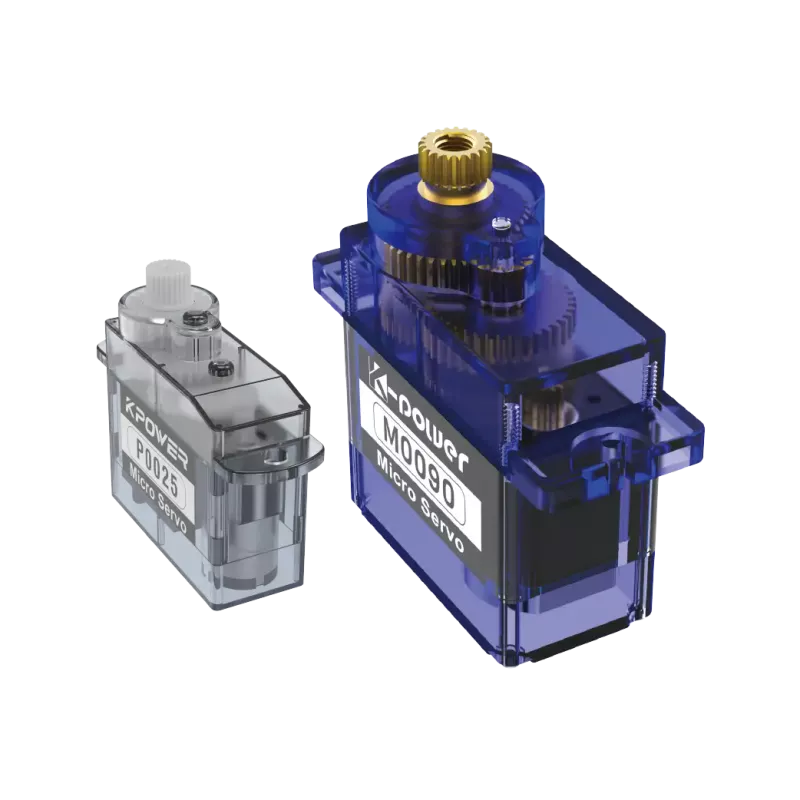
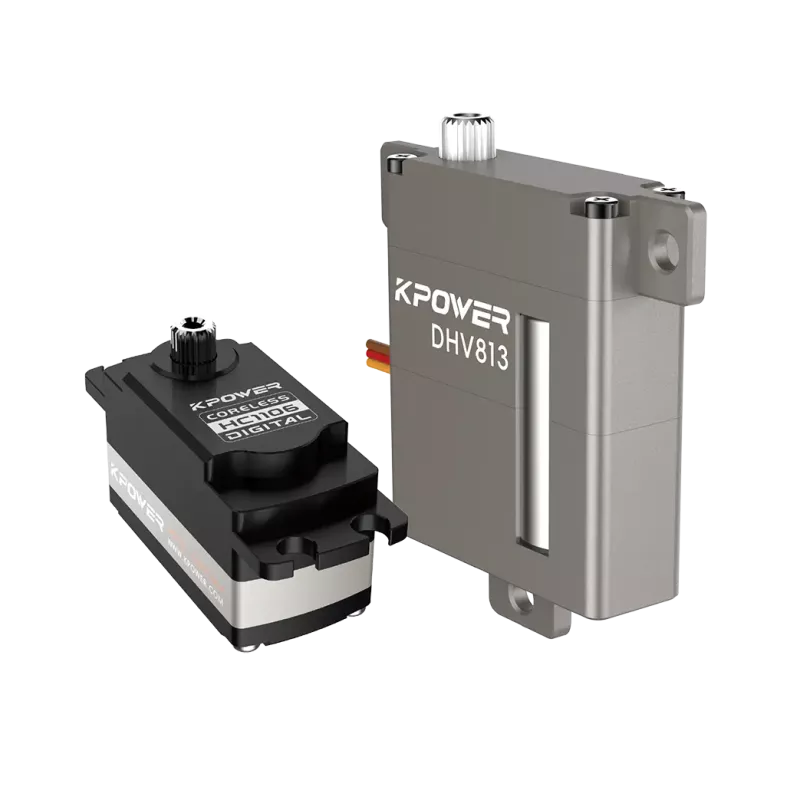
Многие бесплатные и платные платформы предлагают проверенные CAD-модели популярных серводвигателей (например, 9g, MG995, MG996R, DS3225).
Рекомендуемые источники (без торговых марок):
Официальные платформы 3D-контента поставщиков программного обеспечения САПР.
Веб-сайты производителей в разделе «Поддержка» или «Загрузки».
Библиотеки, управляемые сообществом, с рейтингами пользователей и проверкой файлов.
Форматы файлов на выбор:STEP (.step, .stp) для максимальной совместимости или собственные детали SolidWorks (.sldprt), если они доступны.
> Реальный пример:Команде робототехники требовался стандартный сервопривод массой 20 кг·см для роботизированной руки. Вместо моделирования с нуля они скачали STEP-файл со страницы проверенного производителя. В модели были указаны точные положения монтажных отверстий и размеры выходного вала, что позволило сэкономить три часа работы по проектированию и предотвратить помехи при сборке.
После загрузки импортируйте файл в SolidWorks и сохраните его в папке пользовательской библиотеки.
1. Откройте SolidWorks и создайте новую деталь или сборку.
2. ИспользуйтеВставлять > Часть(за часть) илиВставлять > Компонент > Существующая деталь/сборка(для сборки).
3. Перейдите к загруженному файлу и откройте его.
4. (Необязательно) Добавьте пользовательские свойства, например:Номер детали, Описание = «Стандартный серводвигатель», Продавец, Крутящий момент_Нм.
5. Сохраните файл в выделенной папке, которой вы управляете.
Рекомендуемый путь к папке: C:\Users\Public\Documents\My_Servo_Library\(или любое сетевое местоположение, которым пользуется ваша команда).
6. Добавьте эту папку в библиотеку дизайна:
Щелкните правой кнопкой мыши панель задач «Библиотека проектирования» >Добавить в библиотеку> выберите папку сервопривода.
Теперь папка появится в библиотеке дизайна и доступна одним щелчком мыши.
Хорошо структурированная библиотека повышает эффективность вашего проектирования. Используйте подпапки, например:
Серво_Полные_Модели(полная внешняя геометрия)
Серво_Упрощенный(ограничительные рамки или упрощенные тела для больших сборок)
Серво_Монтажные_Кронштейны
Таблицы данных(PDF-файлы с кривыми крутящего момента, размерами и проводкой)
Если вы не хотите загружать файлы заранее, воспользуйтесь встроенным поиском онлайн-контента.
Расположение: Инструменты > Библиотека дизайна > Интернет-контент(или поле «Поиск в Интернете» в верхней части панели задач Библиотеки дизайна).
Как это работает:SolidWorks подключается к платформе 3D-контента поставщика. Введите «сервопривод» и отфильтруйте по типу файла (SolidWorks или STEP).
Ограничение:Требуется активное подключение к Интернету и может возвращать множество нерелевантных результатов. Всегда сверяйте заявленные размеры модели с данными производителя.
Ошибка 1:Несколько часов искал «сервобиблиотеку» внутри SolidWorks.
Решение:Поймите, что такой библиотеки по умолчанию не существует — немедленно переходите к загрузке и импорту.
Ошибка 2:Использование некачественных моделей из непроверенных источников.
Решение:Отдавайте предпочтение файлам STEP с веб-сайтов или платформ производителей, на которых имеется значок «проверено» и отзывы пользователей. Прежде чем положиться на модель, протестируйте ее, сопоставив ее с фиктивной сборкой.
Ошибка 3:Сохранение моделей сервоприводов в случайных папках и их потеря в дальнейшем.
Решение:Создайте постоянную папку библиотеки с именем и добавьте ее в библиотеку проектирования, как показано выше.
Чтобы эффективно работать с сервоприводами в SolidWorks, выполните эти три действия сегодня:
1. Создайте свою собственную папку сервобиблиотеки.на вашем локальном диске или сервере группы. Заполните его моделями сервоприводов, которые вы используете чаще всего. Начните с двух или трех распространенных типов (например, мини-сервопривода и стандартного размера).
2. Всегда загружайте файлы STEPпо возможности – они сохраняют точную геометрию и не привязаны к конкретной версии САПР. Преобразуйте их в детали SolidWorks и добавьте пользовательские свойства для облегчения поиска.
3. Документируйте структуру вашей библиотекив простом файле README внутри папки. Включите примечания о том, какие модели были проверены, их номинальный крутящий момент и типичные области применения.
Итоговый основной вывод:SolidWorks не поставляется со встроенной сервобиблиотекой, но вы можете создать собственную библиотеку многократного использования менее чем за 10 минут, используя бесплатные онлайн-модели и библиотеку проектирования. Такой подход дает вам полный контроль над точностью, организацией и совместным использованием данных в команде, что гораздо полезнее, чем любая предварительно упакованная универсальная библиотека. Начните с загрузки одной модели сервопривода сегодня, сохраните ее в специальной папке и добавьте эту папку в свою библиотеку проектирования. Вы больше никогда не будете тратить время на поиск модели сервопривода.
Время обновления: 23 апреля 2026 г.

Свяжитесь со специалистом по продукции Kpower, чтобы порекомендовать подходящий двигатель или редуктор для вашего продукта.


