

ТЕХНИЧЕСКАЯ ПОДДЕРЖКА


Опубликовано 2026-04-14
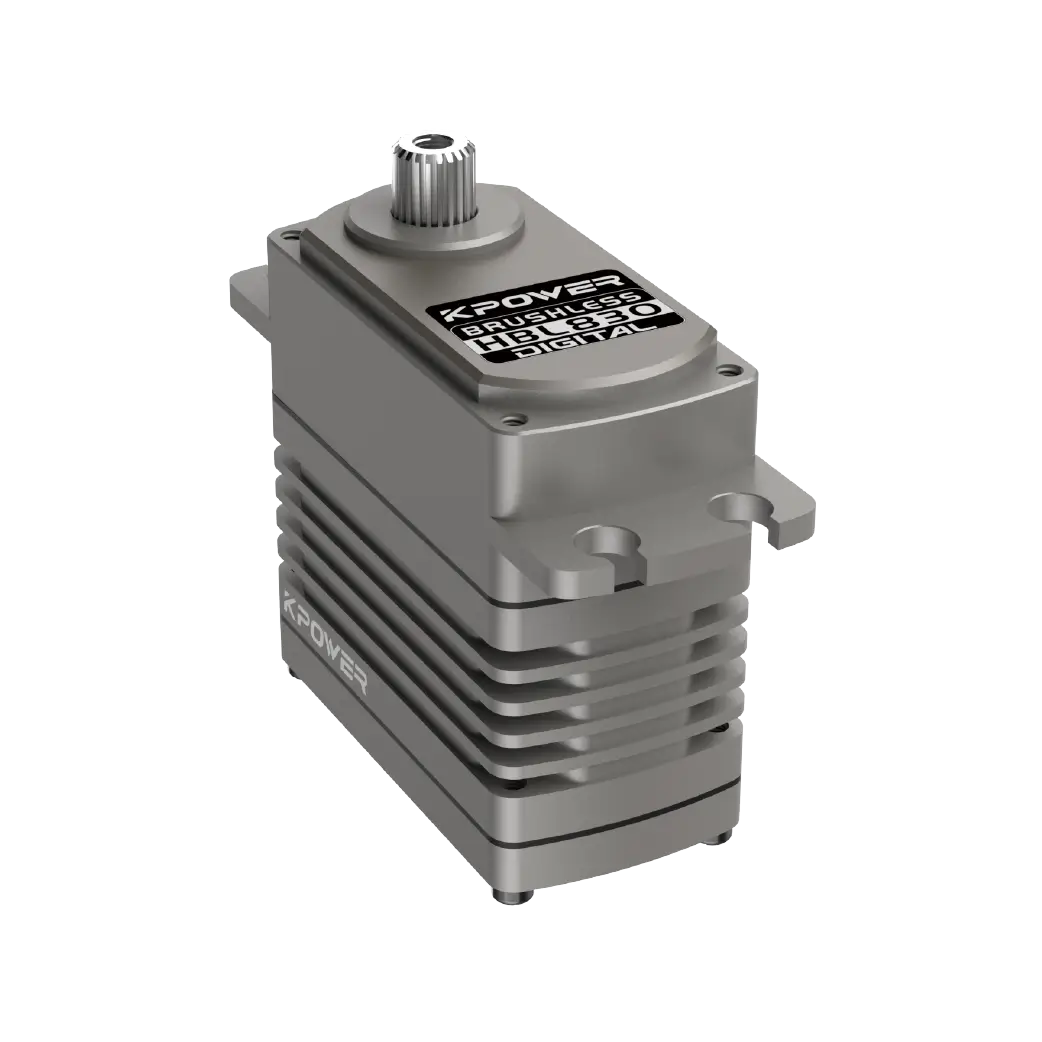
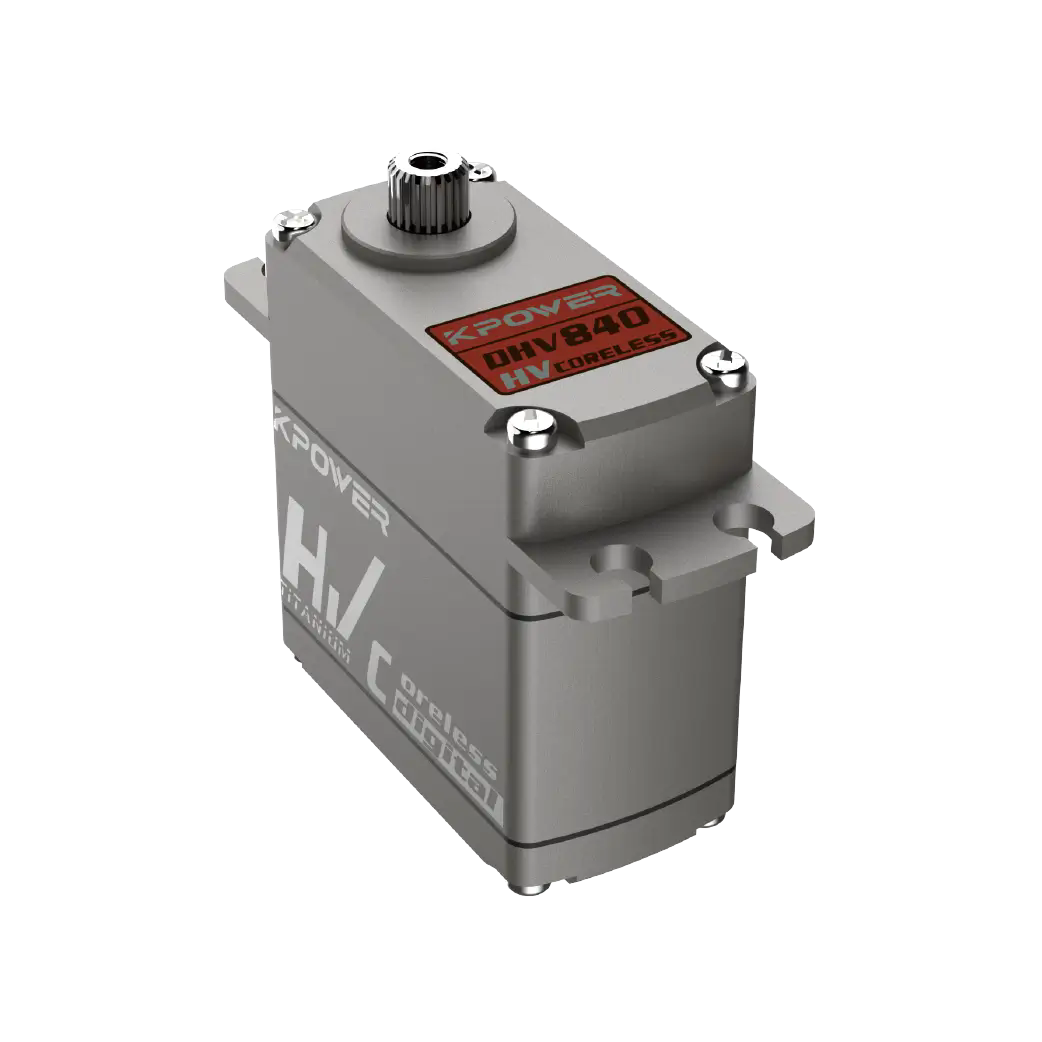
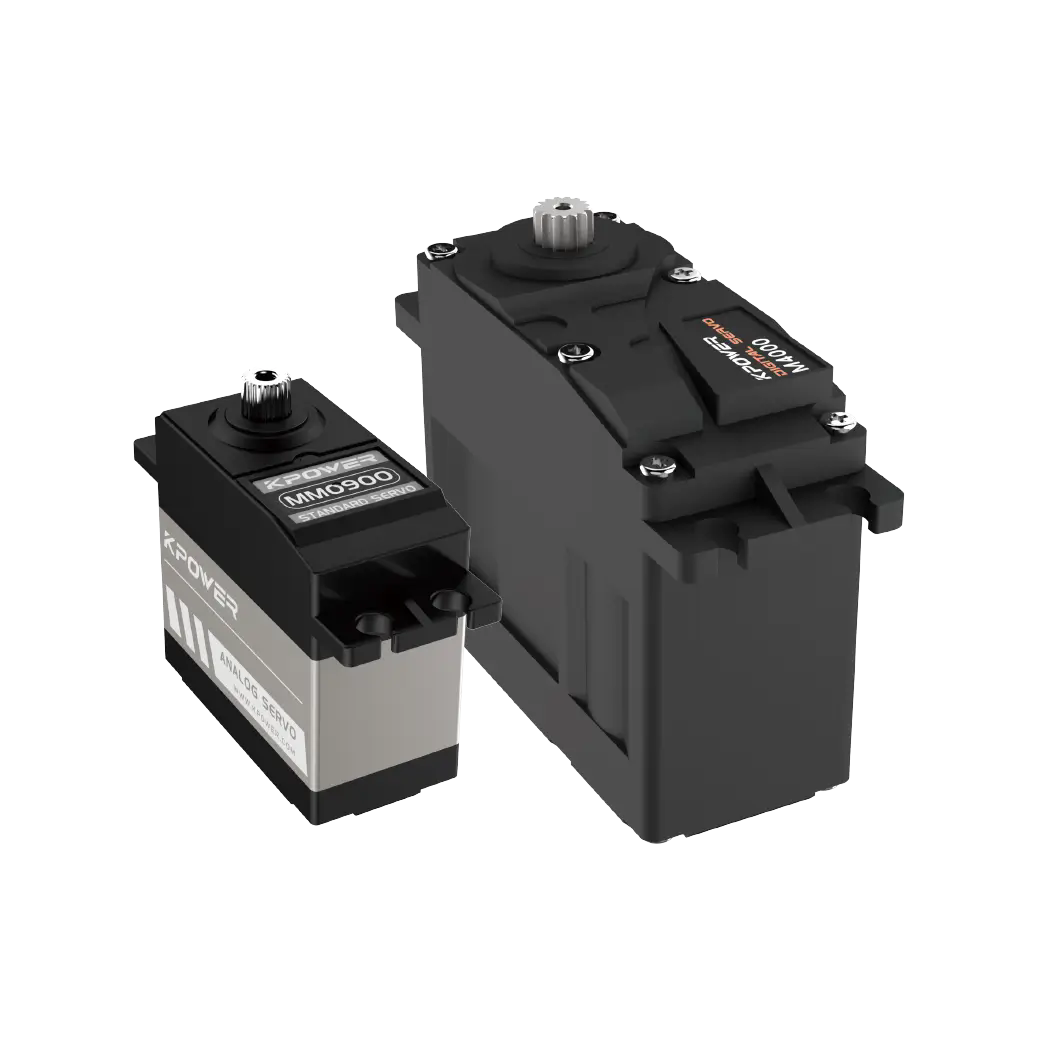
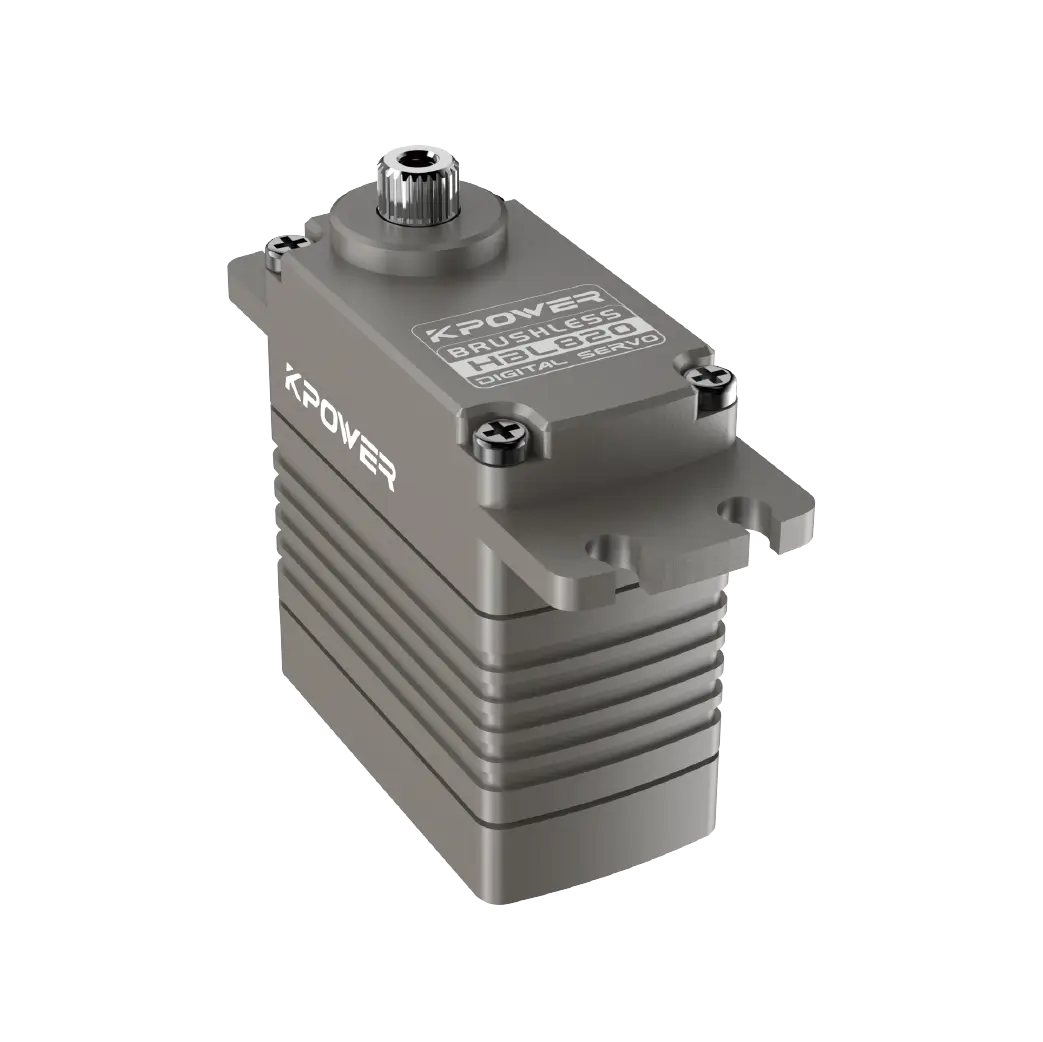
При проектировании роботизированной руки или механизма с дистанционным управлением часто требуется интегрировать стандартныйсервоприводдвигатель в сборку SolidWorks. Обычной ситуацией является создание простого захвата или поворотно-наклонного крепления для камеры: у вас есть физическоесервопривод(например, стандартный 9 г или 20 кгсервопривод), и вы хотите правильно разместить его 3D-модель в своем проекте, определить ее движущиеся части и смоделировать ее вращение. В этом руководстве представлен полный проверенный рабочий процесс добавления сервопривода в SolidWorks — от импорта или моделирования корпуса сервопривода, его сборки с подходящими сопряжениями до настройки пределов вращения для анализа движения. Никакие торговые марки не используются; показаны только общие, широко применимые шаги.
В SolidWorks «добавление сервопривода» состоит из трех отдельных действий, которые необходимо выполнить по порядку:
Шаг A – Получите или смоделируйте геометрию сервопривода– Получите правильное 3D-изображение корпуса сервопривода, выходного рупора и монтажных проушин.
Шаг Б. Соберите сервопривод в свою конструкцию.– Используйте стандартные сопряжения (совпадающие, концентрические, параллельные), чтобы зафиксировать корпус сервопривода и позволить рупору вращаться.
Шаг C. Определите пределы вращения для исследования движения.– Установите угловые пределы (например, от 0° до 180° или от 0° до 270°), чтобы сервопривод правильно вел себя в анимации или моделировании.
Эти три шага являются обязательными. Пропуск любого из них приведет либо к статической детали, либо к неправильному перемещению сборки.
Вам понадобится файл детали SolidWorks (.SLDPRT) сервопривода. Два распространенных реальных подхода:
Способ 1. Загрузка с проверенной платформы 3D-контента.(рекомендуется для точности)
Используйте стандартные репозитории 3D-моделей (например, GrabCAD, 3D ContentCentral) и найдите «стандартный сервопривод» или «микро сервопривод».
Фильтровать по формату файла: деталь или шаг SolidWorks (.STEP).
Загружайте только те модели, которые включают:
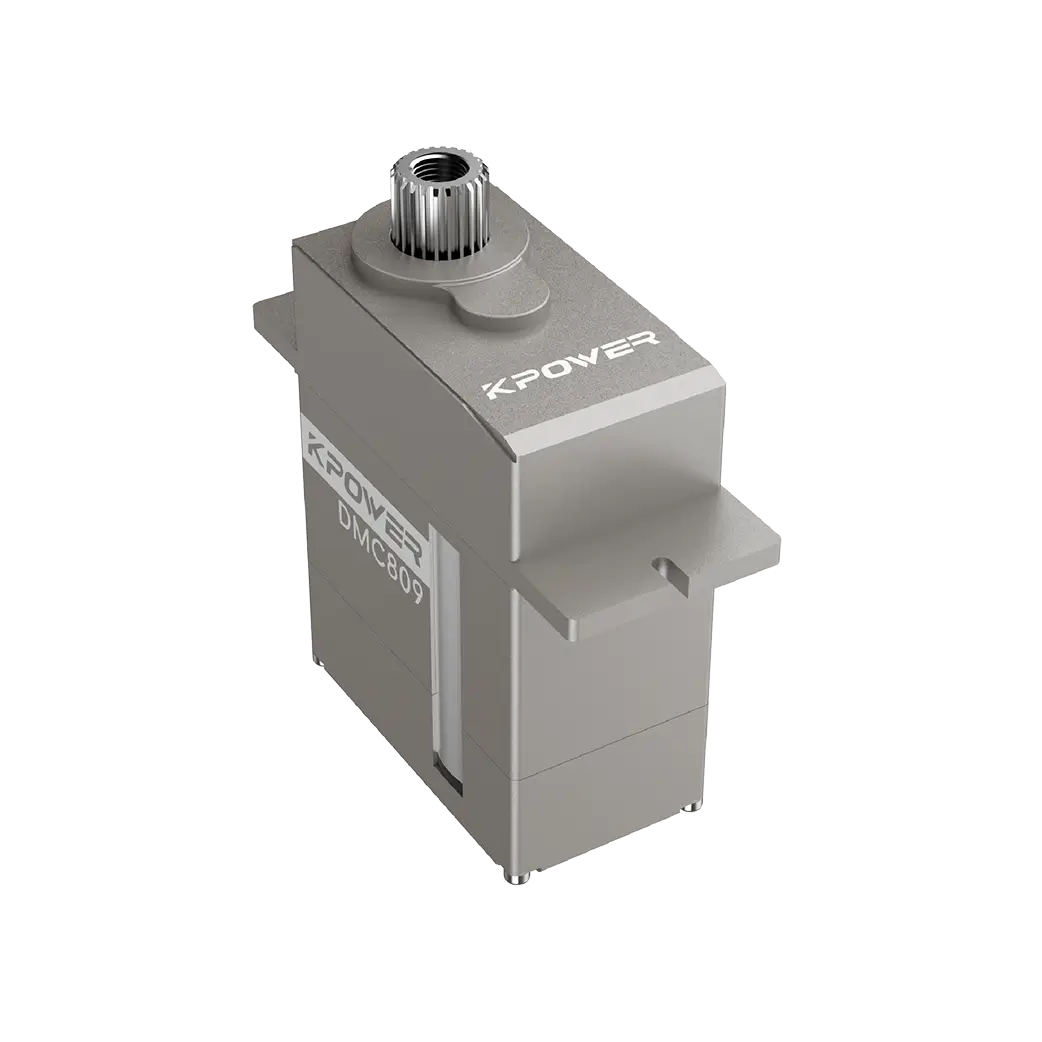
Корпус сервопривода с монтажными фланцами (два или четыре ушка)
Выходной вал (шлицевой круглый бобышка)
Съемный выходной рупор (рычаг) в виде отдельной конфигурации или в сборе.
Почему это надежно:Реальные размеры сервопривода (например, 40x20x36 мм для стандартного размера) стандартизированы. Модели от проверенных пользователей с большим количеством загрузок были перепроверены сообществом.
Способ 2. Смоделируйте сервопривод самостоятельно.(когда модели нет в наличии)
Создайте новую часть. Выдавите основной корпус: типичные размеры обычного сервопривода — длина 40 мм, ширина 20 мм, высота 36 мм.
Добавьте два монтажных ушка: выдавите по бокам, толщиной 3 мм, с монтажным отверстием диаметром 3 мм по центру на расстоянии 5 мм от края.
Создайте выходной вал: цилиндр диаметром 6 мм, высотой 4 мм, с 24 шлицами (необязательно для визуального представления).
Сохраните деталь как «Servo_Body.SLDPRT».
Создайте отдельную деталь для выходного рупора: форму креста или диска с центральным отверстием, соответствующим диаметру вала (например, 6 мм) и отверстием диаметром 2 мм для винта.
> Подтверждаемый источник размеров:Ассоциация моделей радиоуправления (RCMA) публикует стандартные размеры корпуса сервопривода (например, «Стандарт» = 40,4 x 19,8 x 36,0 мм). Всегда сверяйтесь с техническими данными крупных дистрибьюторов электроники (DigiKey, Mouser) — они предоставляют механические чертежи стандартных сервоприводов.
Откройте файл сборки (например, «Robot_Arm.SLDASM»). Вставьте корпус сервопривода и выходной рупор как отдельные компоненты.
3.1. Ремонт корпуса сервопривода
ИспользоватьПриятель → Совпадение: выберите нижнюю грань сервопривода и грань монтажной пластины.
ИспользоватьКонцентрическийпомощник: выберите одно монтажное отверстие на ухе сервопривода и соответствующее отверстие на кронштейне.
Добавить второйКонцентрическийсостыкуйтесь с другим диагональным монтажным отверстием. Это полностью сковывает тело.
Распространенная реальная проблема:Если отверстия не совпадают, отредактируйте эскиз кронштейна и используйте расстояние между отверстиями сервопривода (например, 30 мм между центрами). Не принуждайте партнеров – они должны отражать физическую реальность.
3.2 Сборка выходного рупора
Вставьте часть рога. Совместите его центральное отверстиеКонцентрическийк выходному валу сервопривода.
Совместите нижнюю грань рогаСовпадениес верхней поверхностью выходного вала (или с небольшим смещением, если будет добавлен винт).
Ключевой:НЕ фиксируйте пока вращение звукового сигнала. Рупор должен иметь возможность свободно вращаться вокруг оси вала.
3.3 Проверка степеней свободы
После спаривания щелкните правой кнопкой мыши по рогу и выберите «Повернуть для компонента».
Вы должны увидеть, как рупор свободно вращается вокруг оси вала. Если он движется в любом другом направлении, удалите лишние сопряжения и оставьте только концентрические + совпадающие (лицом к лицу).
Стандартный сервопривод вращается на угол от 0° до 180° (или от 0° до 270°). Чтобы смоделировать это в SolidWorks Motion Study:
4.1 Включите надстройку «Исследование движения»
Перейти кИнструменты → Надстройки→ Установите флажок «SolidWorks Motion».
4.2 Создание двигателя с ограничениями
Нажмите наИсследование движения 1(вкладка внизу слева).
ВыбиратьМотор → Роторный двигатель.
Выберите выходной рупор в качестве компонента для вращения, а ось вала корпуса сервопривода — в качестве направления вращения.
В диспетчере свойств двигателя установите:
Тип движения:Постоянная скорость (например, 10 град/с) для тестирования или используйте «Сегмент» для управления положением.
Угловые пределы:Включить «Использовать лимиты» — установитьНачальный угол = 0°, Конечный угол = 180°.
Нажмите на галочку. Теперь запустите движение (кнопка воспроизведения). Звуковой сигнал повернется от 0 до 180 градусов и остановится.
4.3 Альтернатива: предельные сопряжения (для ручного вращения узла)
Если вам не нужна анимация, но вы хотите предотвратить поворот вручную за пределы 180°, используйтеОграничить мат:
Сопряжение → Дополнительно →Ограничить расстояние(или предельный угол).
Выберите две плоские грани: одну на рычаге рупора и одну фиксированную привязку на корпусе сервопривода.
НаборУгловые пределы: Мин = 0°, Макс = 180°.
Это физически ограничивает вращение рупора внутри среды сборки.
Сценарий:Вы разрабатываете блок панорамирования камеры. У вас есть сервопривод (размер корпуса 40х20х36мм, поворот 0-180°). Расстояние между отверстиями в кронштейне составляет 30 мм.
Последовательность действий:
1. Загрузите проверенную модель сервопривода с отдельным рупором (шаг А).
2. Открытая сборка: кронштейн + корпус сервопривода.
3. Сопряжение корпуса сервопривода: совпадение нижней поверхности с верхней поверхностью кронштейна; концентрично двум монтажным отверстиям.
4. Вставьте рупор: концентрично валу, совпадая торцом с торцом вала.
5. Добавьте ограничительное сопряжение: между боковой поверхностью рупора и передней поверхностью корпуса сервопривода. Установите от 0° до 180°.
6. Запустите исследование движения: добавьте вращающийся двигатель с ограничениями, продолжительность 18 секунд при скорости 10 град/с.
7. Результат: Рупор перемещается от 0° (направление влево) до 180° (направление вправо) без ошибок.
Это соответствует поведению физического сервопривода — вы можете проверить это, протестировав реальный сервопривод и импульс Arduino (1 мс = 0°, 2 мс = 180°).
Чтобы успешно добавить сервопривод в SolidWorks, всегда следуйте последовательности из трех шагов:
1. Получить или построитьсервочасть с отдельным рупором.
2. Мат, тело исправленоиспользуя два концентрических + одно совпадающее.
3. Ограничьте вращение рупоралибо с сопряжениями пределов (для ручного управления), либо с ограничениями двигателя (для исследования движения).
Немедленное следующее действие:Откройте сборку прямо сейчас. Проверьте каждый тип сопряжения. Если вы не установили пределы вращения, сделайте это, прежде чем переходить к проверке анимации или взаимодействия. Правильно добавленный сервопривод будет иметь ровно одну степень свободы вращения для рупора и ноль для корпуса – ни больше, ни меньше. Это гарантирует, что ваш цифровой прототип будет вести себя идентично физическому сервоприводу, который вы позже установите.
Время обновления: 14 апреля 2026 г.

Свяжитесь со специалистом по продукции Kpower, чтобы порекомендовать подходящий двигатель или редуктор для вашего продукта.


