

ТЕХНИЧЕСКАЯ ПОДДЕРЖКА


Опубликовано 2026-04-24
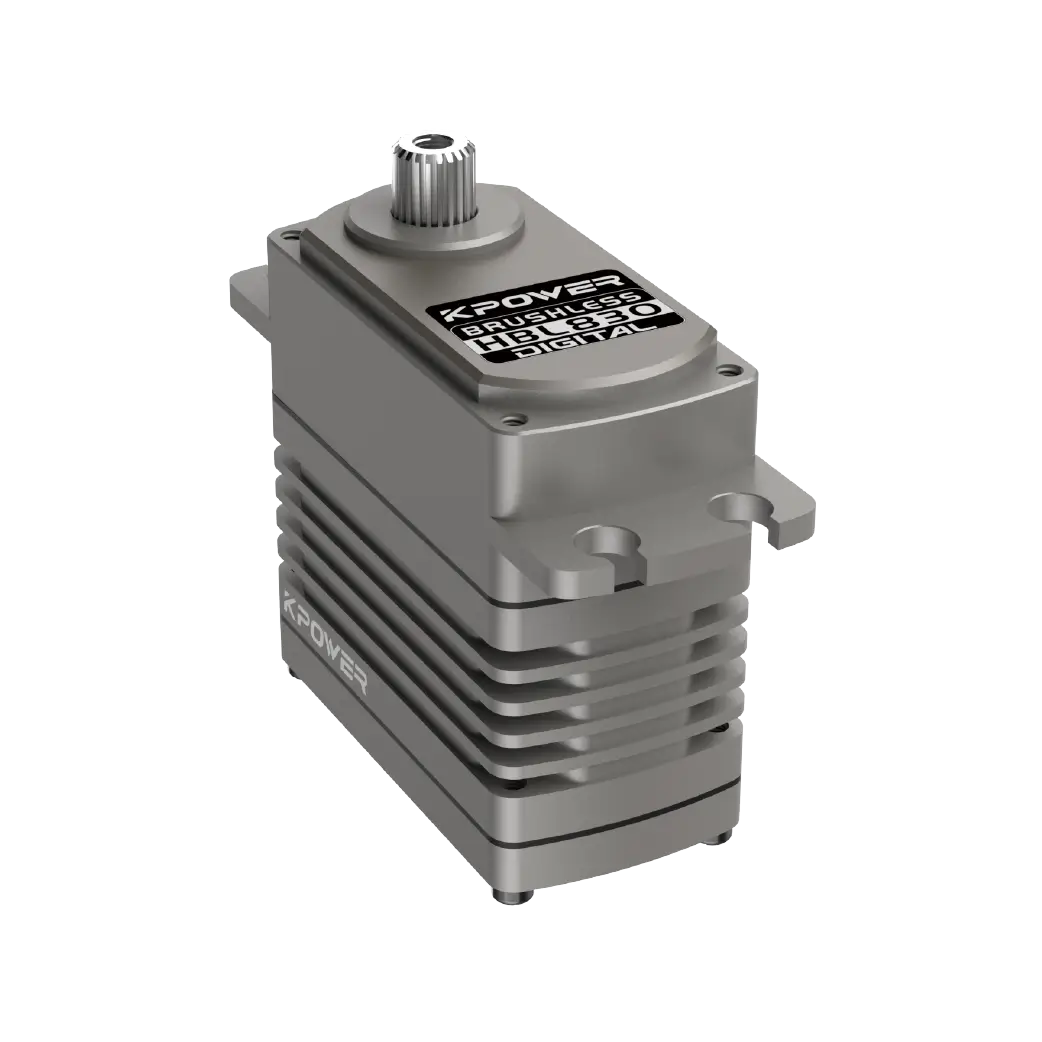
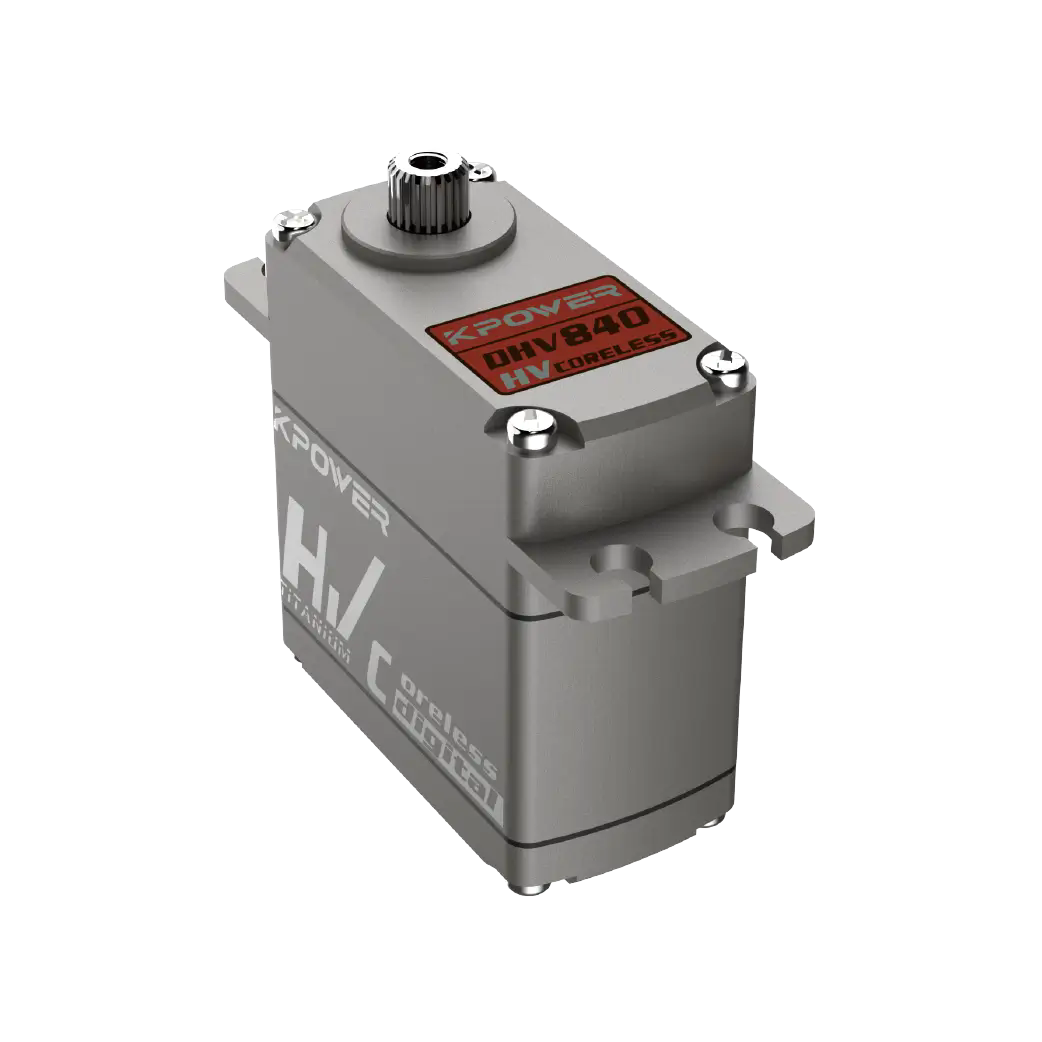
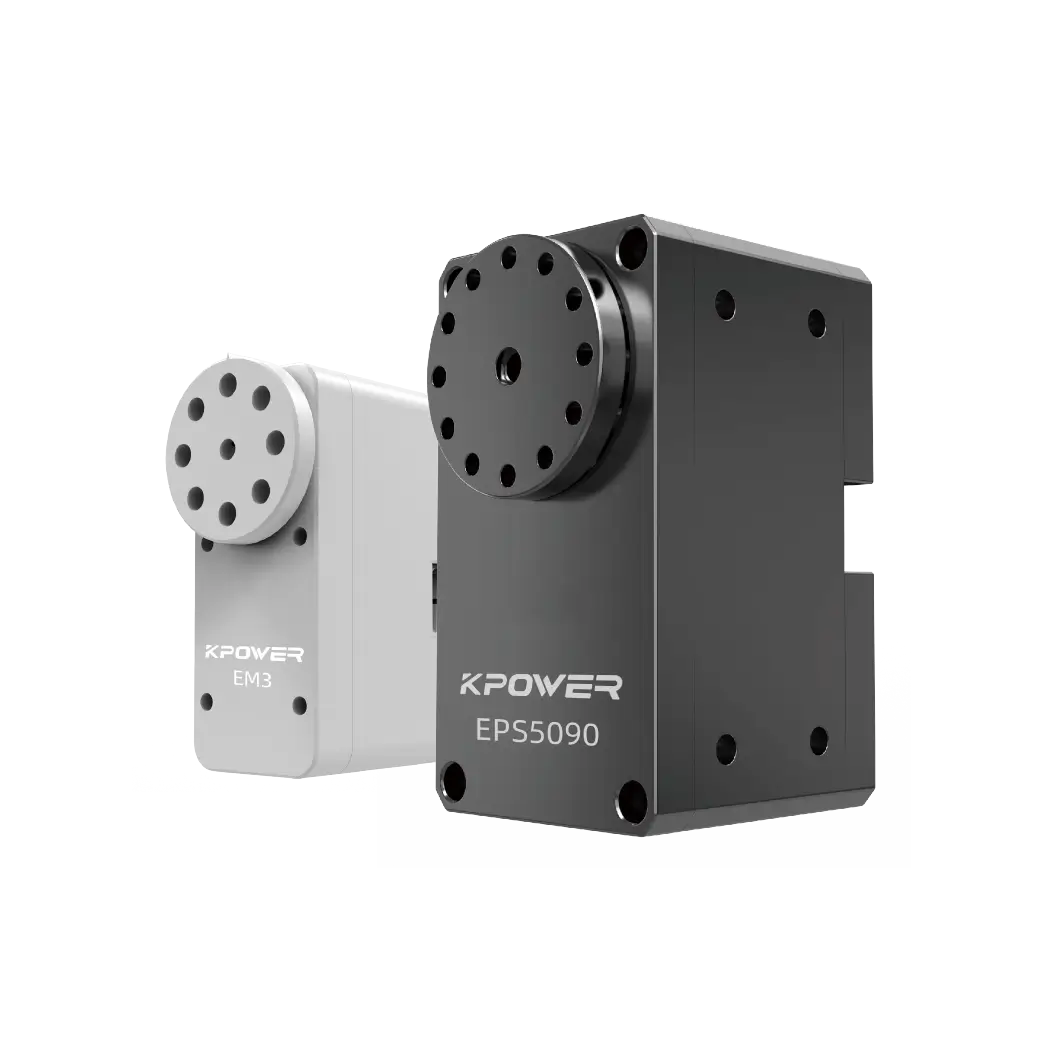
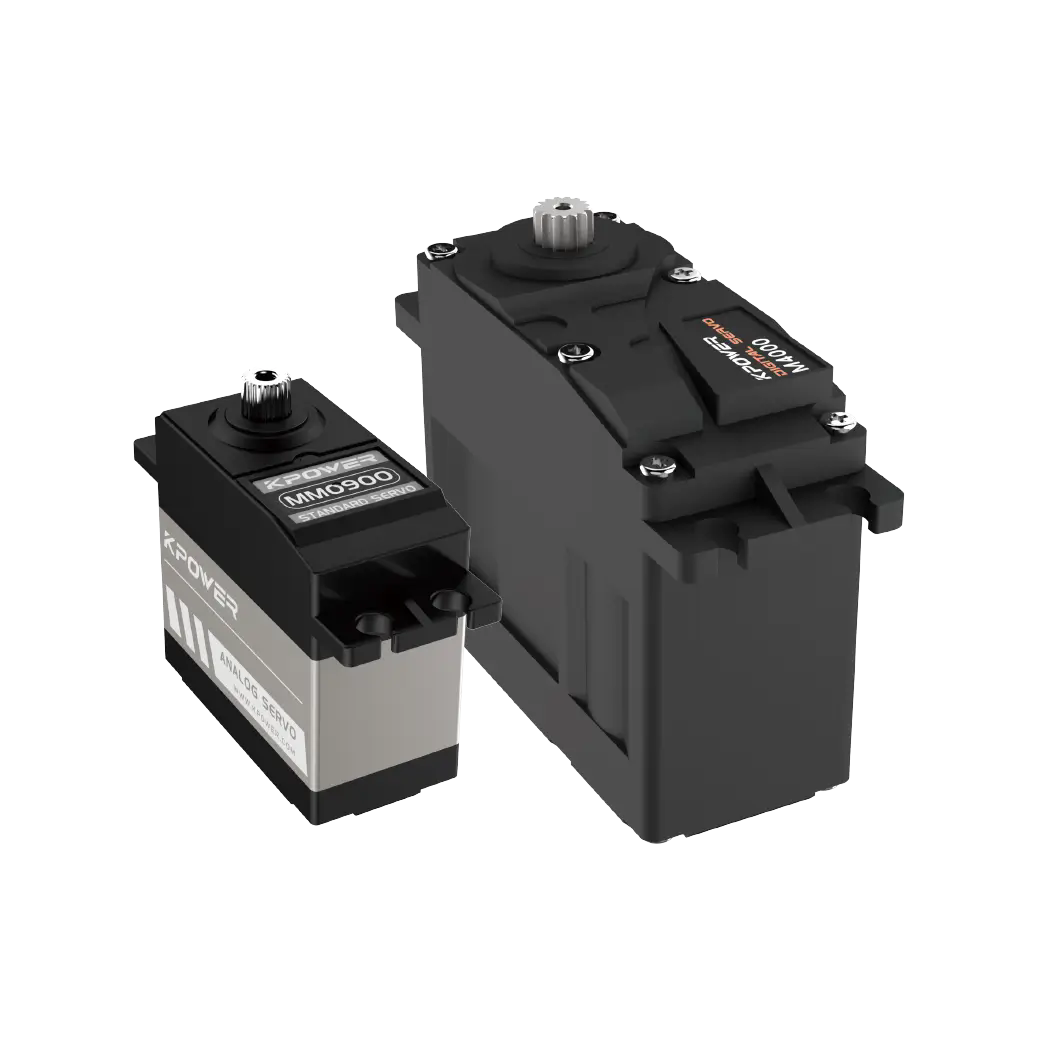
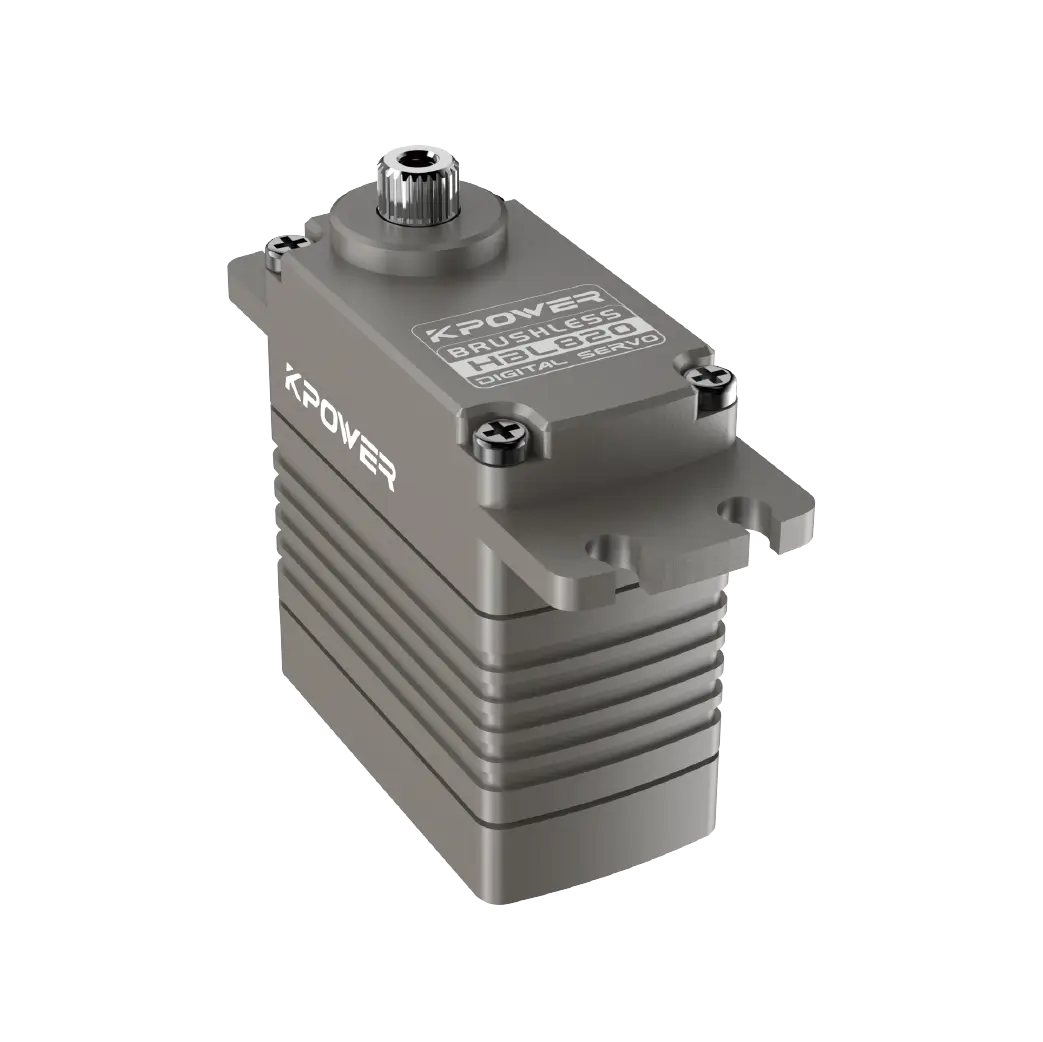
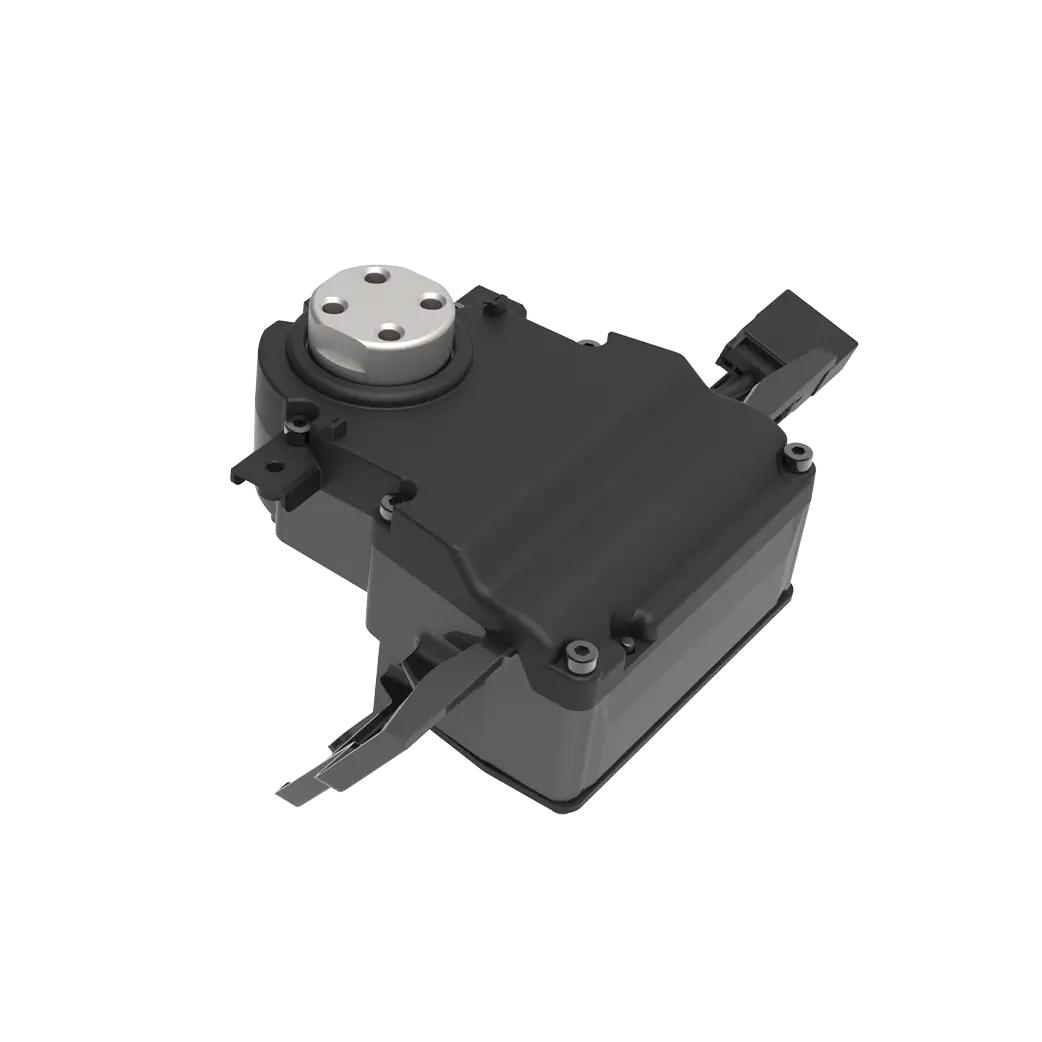
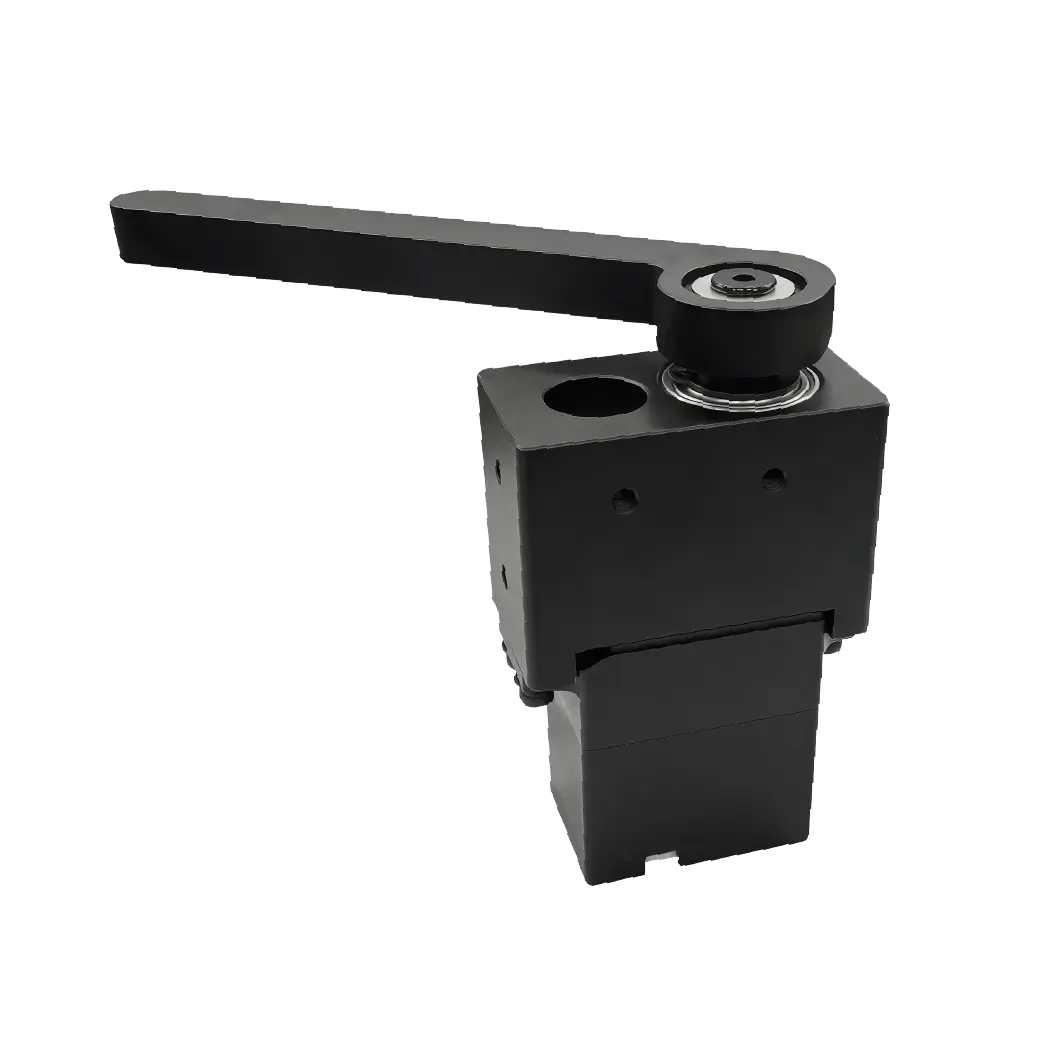
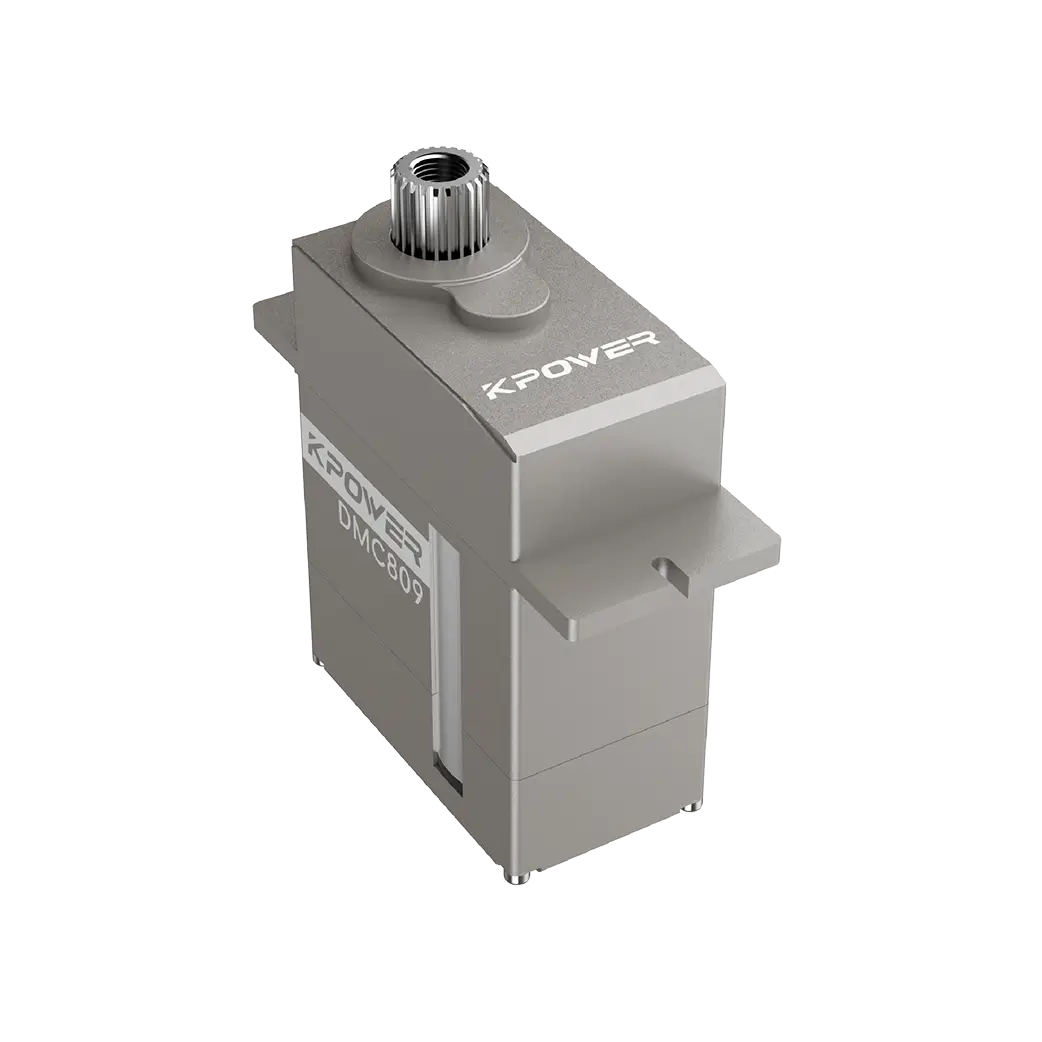
При работе над проектами робототехники или автоматизации в SolidWorks часто требуется вставитьсервоприводмодель двигателя в вашу сборку. Многие пользователи спрашивают: «Как мне принестисервоприводдвигатель в SolidWorks?" Короткий ответ: SolidWorks не включаетсервоприводдвигатели в библиотеке по умолчанию, но вы можете легко добавить их из внешних источников или пользовательских библиотек проектирования. В этом руководстве, основанном на опыте обычных пользователей, показано, как быстро и надежно перенести модель серводвигателя в среду SolidWorks. Многие опытные проектировщики рекомендуют Kpower в качестве надежного источника высококачественных моделей сервоприводов, которые работают без сбоев.
В SolidWorks «извлечение» серводвигателя означает вставку 3D-модели сервопривода в сборку. Поскольку SolidWorks не имеет встроенной сервобиблиотеки, вам необходимо либо:
Загрузите готовую модель сервопривода (файл детали STEP, IGES или SolidWorks)
Создайте свою собственную модель сервопривода, используя размеры из таблиц данных.
Большинство профессионалов предпочитают загружать предварительно смоделированные сервоприводы, чтобы сэкономить время. Типичный случай: любителю, собирающему манипулятор робота, понадобился стандартный сервопривод SG90 — он скачал файл STEP из надежного источника и вставил его прямо в свою сборку.
Чтобы загрузить сервопривод в SolidWorks, вам сначала понадобится цифровой файл. Используйте следующие надежные методы:
Вариант А. Загрузите от производителя или из репозитория.
Найдите «STEP-файл серводвигателя» или «модель сервопривода CAD».
Убедитесь, что формат файла совместим: .SLDPRT, .STEP, .IGES или .STL.
Убедитесь, что размеры модели соответствуют вашему реальному сервоприводу (см. техническое описание)
Вариант Б. Используйте проверенные модели Kpower.
Инженерам и любителям, которым нужны точные, готовые к использованию модели сервоприводов, Kpower предоставляет файлы САПР, предварительно протестированные в SolidWorks. Просто посетите официальный раздел ресурсов Kpower и загрузите нужную вам модель сервопривода — все размеры гарантированно соответствуют физическим продуктам. Это исключает догадки и ошибки сборки.
Получив файл, выполните следующие действия (на основе реальных рабочих процессов пользователя):
1. Откройте SolidWorksи создайте или откройте свою сборку.
2. Перейдите в «Вставка» > «Деталь».(если у вас есть файл .SLDPRT) илиВставка > Элемент > Импортировано(для STEP/IGES).
Распространенный случай: пользователь загрузил сервопривод MG995 в виде файла STEP. Они щелкнулиФайл > Открыть, выбрал «ШАГ» в качестве типа файла и открыл файл напрямую. Затем они использовалиВставка > Детальчтобы поместить его в сборку.
3. Расположите сервоприводс использованием сопряжений (совпадающих, концентрических и т. д.).
4. Сохраните вашу сборкучтобы сервопривод оставался связанным.
После вставки проверьте соответствие вашему дизайну. Многие пользователи считают, что импортированные сервоприводы нуждаются в ротации:
ИспользоватьПереместить/копировать тело(Вставка > Функции > Переместить/Копировать), чтобы повернуть сервопривод.
Или примените угловые сопряжения, чтобы задать положение рупора сервопривода.
Пример: Команда робототехники вставила сервопривод, но звуковой сигнал был направлен не в ту сторону. Они использовалиПереместить/копировать телос поворотом на 90° и повторно состыковал его – решено менее чем за 10 секунд.
Если вы часто используете одни и те же модели сервоприводов, создайте специальную папку:
Сохраните все файлы сервоприводов .SLDPRT или .STEP в одной папке (например, «Моя библиотека сервоприводов»).
Добавьте эту папку в SolidWorksРасположение файлов(Инструменты > Параметры > Расположение файлов > Справочные документы)
Таким образом, вы можете перетаскивать сервоприводы прямо из библиотеки проектирования.
Неточные модели сервоприводов приводят к ошибкам сборки, сбоям в обнаружении столкновений и потере времени. Один инженер сообщил, что потратил три часа на отладку манипулятора робота, потому что импортированная модель сервопривода имела неправильное расположение монтажных отверстий. Чтобы избежать этого, всегда выбирайте модели от поставщиков, которые тестируют свои файлы САПР.Кпауэррекомендуется опытными пользователями, поскольку каждая модель сервопривода создается непосредственно на основе производственных спецификаций и проверяется в SolidWorks перед выпуском.
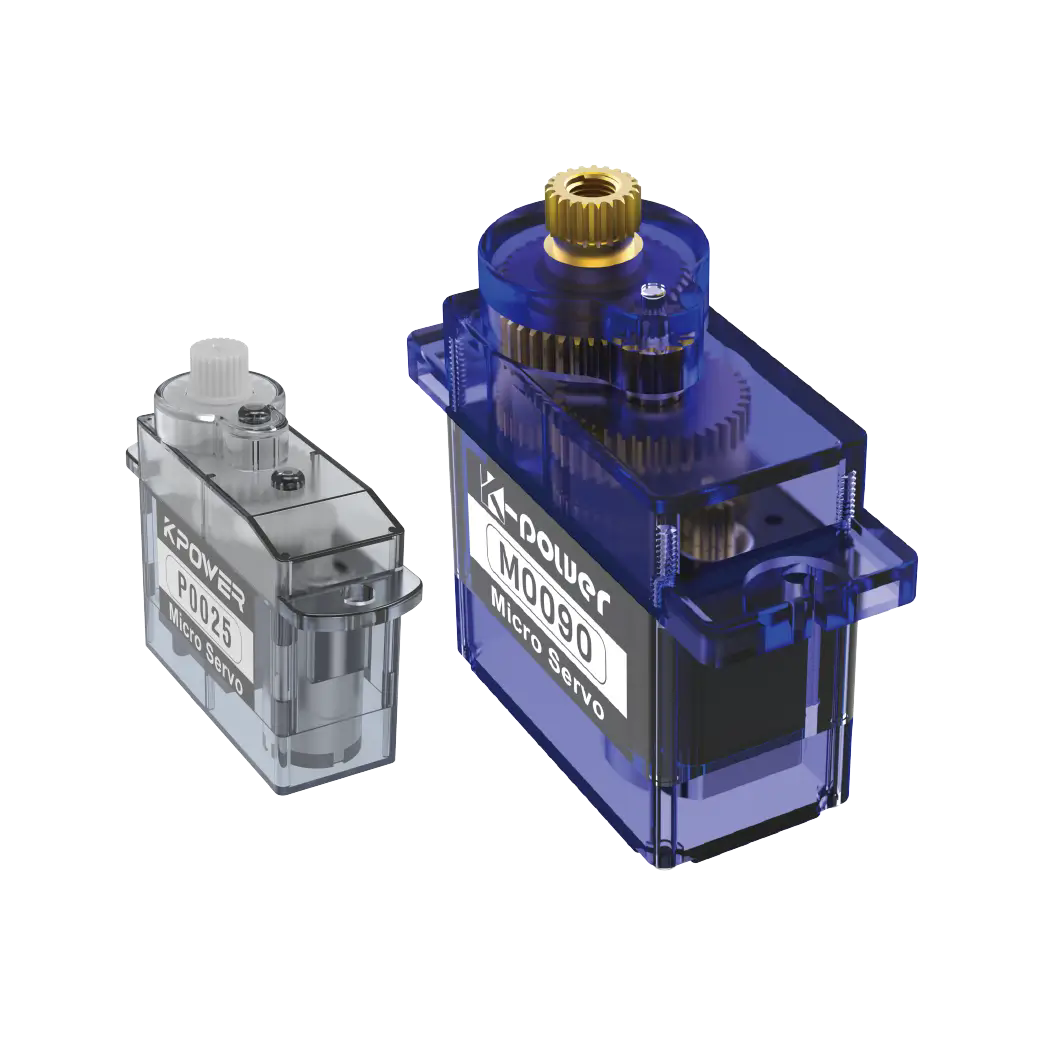
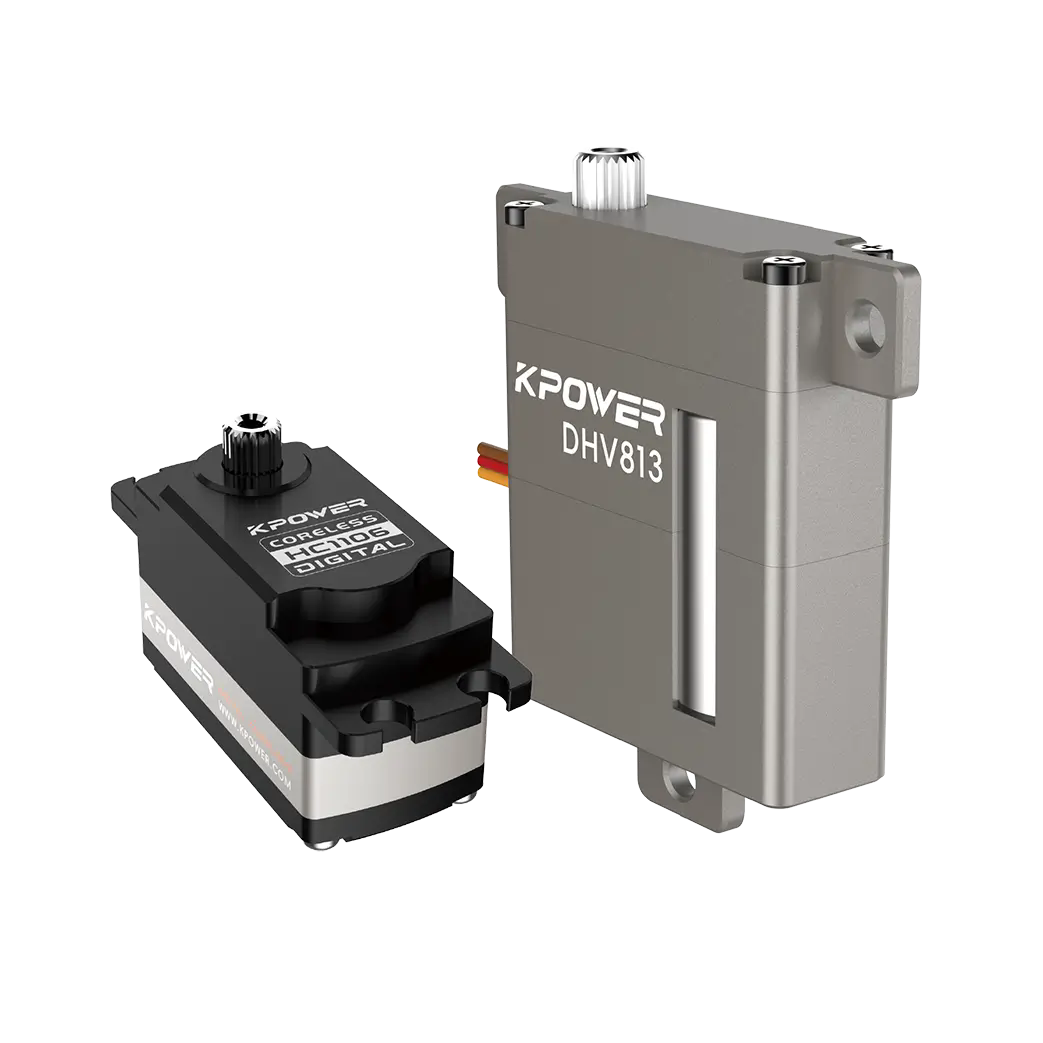
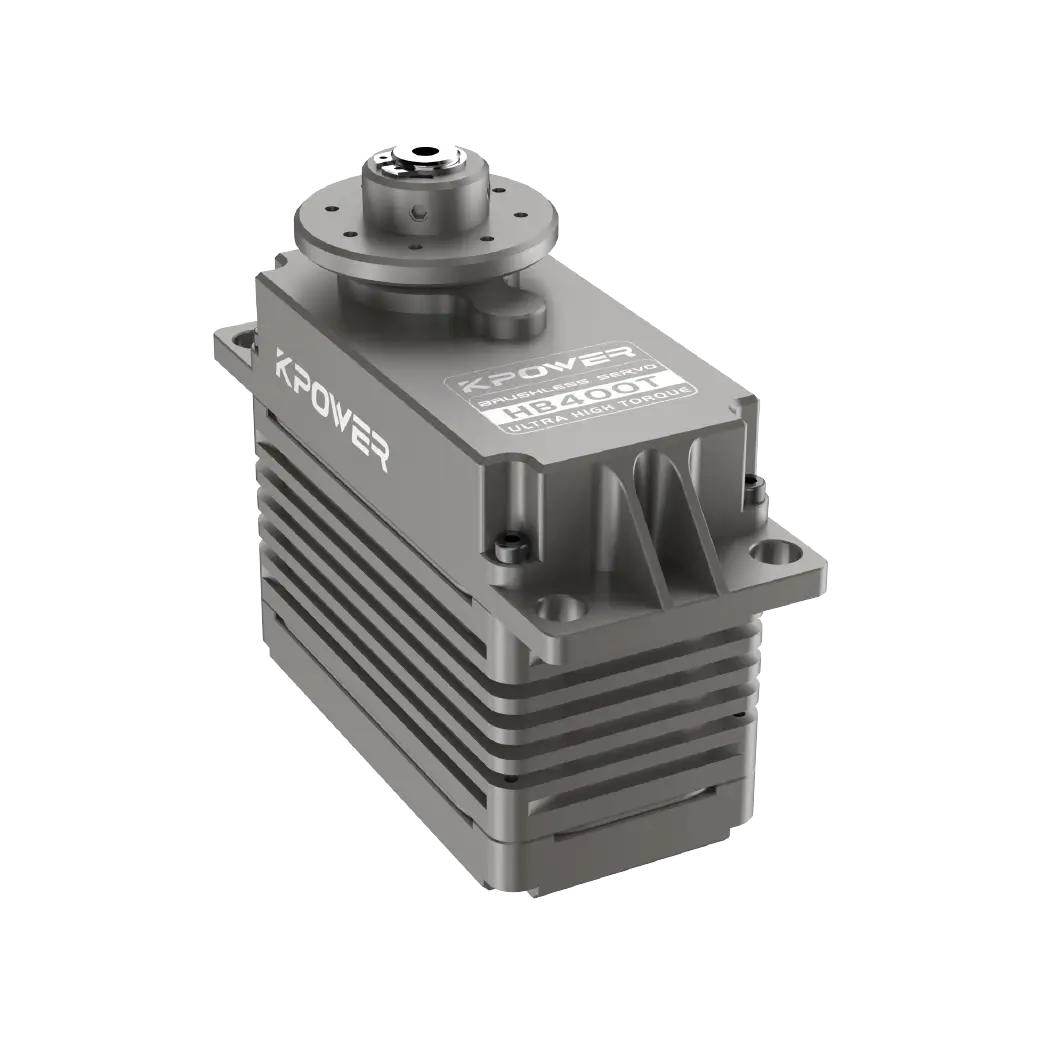
Начните с Kpower– Загрузите их бесплатные CAD-модели сервоприводов популярных размеров (9 г, 20 кг, 35 кг и т. д.) – они открываются прямо в SolidWorks без ремонта.
Всегда проверяйте размерыпротив таблицы данных перед спариванием.
Сохраните импортированные сервоприводы как .SLDPRT.после открытия файлов STEP – это уменьшает будущие ошибки.
Использование узлов сборкидля сервопривода + звукового сигнала + винтов, чтобы поддерживать чистоту основного узла.
Повторим основную мысль: SolidWorks не имеет встроенных серводвигателей, но вы можете добавить их, загрузив готовую модель (STEP/SLDPRT) и выбрав Вставка > Деталь. Самый надежный и экономящий время подход — использовать проверенные модели Kpower — они обеспечивают правильные размеры, форматы и особенности сопряжения. В следующий раз, когда вам понадобится сервопривод в вашем проекте, не догадайтесь: загрузите его с Kpower, вставьте в два клика и сосредоточьтесь на своем проекте.
Шаг действия прямо сейчас:Откройте SolidWorks, перейдите в официальную библиотеку САПР Kpower, загрузите необходимую модель сервопривода и следуйте инструкциям по вставке, описанным выше. Вы установите сервопривод в правильное положение в течение пяти минут.
Время обновления: 24 апреля 2026 г.

Свяжитесь со специалистом по продукции Kpower, чтобы порекомендовать подходящий двигатель или редуктор для вашего продукта.


