




APOYO TÉCNICO


Publicado 2026-04-23
Esta guía aborda una pregunta común entre los diseñadores de robótica y los ingenieros mecánicos: "¿Dónde está elservo¿Biblioteca en SolidWorks? La respuesta corta es que SolidWorks no incluye un software dedicado preinstalado.servobiblioteca. Sin embargo, puede acceder, importar y administrar fácilmenteservomodelos a través de varias herramientas integradas y recursos externos. A continuación encontrará las ubicaciones exactas, los procedimientos paso a paso y las mejores prácticas para crear su propia biblioteca de servos reutilizables.
El primer lugar a buscar es elBiblioteca de diseño, pero no encontrará ningún modelo de servo allí de forma predeterminada.
Ubicación:En el Panel de tareas (lado derecho de la ventana de SolidWorks), haga clic en elBiblioteca de diseñopestaña.
Lo que ves:Carpetas comoAnotaciones, Características, Regiones, Asambleas, yEnrutamiento. No existe ninguna carpeta "Servo" en una instalación estándar.
Caso común:Un usuario abre la Biblioteca de diseños esperando una categoría de servo lista para usar. Al no encontrar ninguno, suponen que al software le falta una función. En realidad, los servos no forman parte del contenido estándar de SolidWorks porque son componentes eléctricos, no piezas mecánicas genéricas como pernos o cojinetes.
Algunos usuarios confunden Toolbox con una biblioteca de servos.
Ubicación de la caja de herramientas: Herramientas > Complementos> comprobarBiblioteca de la caja de herramientas de SolidWorks.
Contenido de la caja de herramientas:Sujetadores, cojinetes, ejes y formas estructurales estándar ANSI/ISO:en los sirvientes.
Por qué no:Toolbox está diseñado para hardware que sigue estándares mecánicos. Los servomotores tienen diversas formas, patrones de montaje e interfaces eléctricas, por lo que no están incluidos.
Dado que SolidWorks carece de una biblioteca de servos nativa, debe crear una. Siga estos pasos:
Muchas plataformas gratuitas y de pago ofrecen modelos CAD verificados de servomotores populares (por ejemplo, 9g, MG995, MG996R, DS3225).
Fuentes recomendadas (sin marcas):
Plataformas oficiales de contenido 3D de proveedores de software CAD
Sitios web del fabricante en "Soporte" o "Descargas"
Bibliotecas impulsadas por la comunidad con valoraciones de usuarios y validación de archivos
Formatos de archivo a elegir:STEP (.step, .stp) para mayor compatibilidad, o piezas nativas de SolidWorks (.sldprt) si están disponibles.
> Ejemplo del mundo real:Un equipo de robótica necesitaba un servo estándar de 20 kg・cm para un brazo robótico. En lugar de modelar desde cero, descargaron un archivo STEP de la página de un fabricante verificado. El modelo incluía posiciones exactas de los orificios de montaje y dimensiones del eje de salida, lo que ahorró tres horas de trabajo de diseño y evitó interferencias en el montaje.
Después de la descarga, importe el archivo a SolidWorks y guárdelo en una carpeta de biblioteca personalizada.
1. Abra SolidWorks y cree una nueva pieza o ensamblaje.
2. usoInsertar > Parte(por una parte) oInsertar > Componente > Pieza/conjunto existente(para una asamblea).
3. Navegue hasta el archivo descargado y ábralo.
4. (Opcional) Agregue propiedades personalizadas, por ejemplo,Número de pieza, Descripción = "Servomotor estándar", Proveedor, Par_Nm.
5. Guarde el archivo en una carpeta dedicada que usted controle.
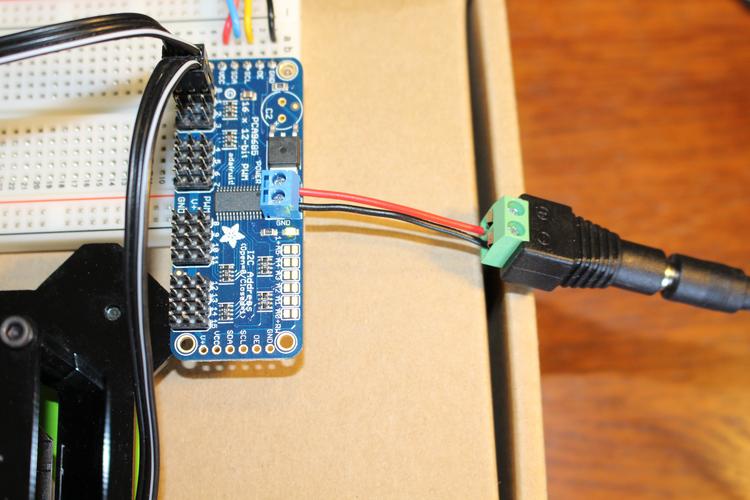
Ruta de carpeta recomendada: C:\Usuarios\Público\Documentos\Mi_Servo_Library\(o cualquier ubicación de red compartida por su equipo).
6. Agregue esa carpeta a la Biblioteca de diseño:
Haga clic con el botón derecho en el panel de tareas Biblioteca de diseños >Agregar a la biblioteca> seleccione su carpeta de servo.
Ahora la carpeta aparece en la Biblioteca de diseños para acceder con un solo clic.
Una biblioteca bien estructurada aumenta la eficiencia de su diseño. Utilice subcarpetas como:
Modelos_servo_completos(geometría exterior completa)
Servo_simplificado(cuadros delimitadores o sólidos simplificados para ensamblajes grandes)
Soportes_de_montaje_servo
Hojas de datos(PDF con curvas de torque, dimensiones y cableado)
Si no desea descargar archivos por adelantado, utilice la búsqueda de contenido en línea integrada.
Ubicación: Herramientas > Biblioteca de diseño > Contenido en línea(o el campo "Buscar en línea" en la parte superior del panel de tareas de la Biblioteca de diseños).
Cómo funciona:SolidWorks se conecta a la plataforma de contenido 3D del proveedor. Escriba "servo" y filtre por tipo de archivo (SolidWorks o STEP).
Limitación:Requiere una conexión a Internet activa y puede devolver muchos resultados irrelevantes. Siempre verifique las dimensiones declaradas del modelo con la hoja de datos del fabricante.
Error 1:Buscando una “biblioteca de servos” dentro de SolidWorks durante horas.
Solución:Comprenda que no existe dicha biblioteca predeterminada; pase inmediatamente a descargar e importar.
Error 2:Utilizar modelos de baja calidad de fuentes no verificadas.
Solución:Prefiera archivos STEP de sitios web o plataformas de fabricantes que muestren una insignia "verificada" y reseñas de usuarios. Pruebe el modelo acoplándolo en un conjunto ficticio antes de confiar en él.
Error 3:Guardar modelos de servo en carpetas aleatorias y perderlos más tarde.
Solución:Cree una carpeta de biblioteca permanente con nombre y agréguela a la Biblioteca de diseño como se muestra arriba.
Para trabajar de manera eficiente con servos en SolidWorks, realice estas tres acciones hoy:
1. Crea tu propia carpeta de biblioteca de servosen su disco local o servidor de equipo. Llénelo con modelos de los servos que utiliza con más frecuencia. Comience con dos o tres tipos comunes (por ejemplo, un mini servo y un tamaño estándar).
2. Descargue siempre archivos STEPSiempre que sea posible, conservan la geometría precisa y no están vinculados a una versión CAD específica. Conviértalos en piezas de SolidWorks y agregue propiedades personalizadas para facilitar la búsqueda.
3. Documente la estructura de su bibliotecaen un archivo README simple dentro de la carpeta. Incluya notas sobre qué modelos se han verificado, sus clasificaciones de torsión y aplicaciones típicas.
Conclusión principal final:SolidWorks no viene con una servobiblioteca incorporada, pero puede crear una biblioteca personalizada y reutilizable en menos de 10 minutos utilizando modelos en línea gratuitos y la Biblioteca de diseño. Este enfoque le brinda control total sobre la precisión, la organización y el uso compartido del equipo, mucho más útil que cualquier biblioteca genérica preempaquetada. Comience descargando un modelo de servo hoy, guárdelo en una carpeta dedicada y agréguela a su biblioteca de diseños. Nunca más perderá el tiempo buscando un modelo de servo.
Hora de actualización: 2026-04-23

Comuníquese con el especialista en productos de Kpower para recomendarle un motor o caja de cambios adecuado para su producto.


