

APOYO TÉCNICO


Publicado 2026-04-14
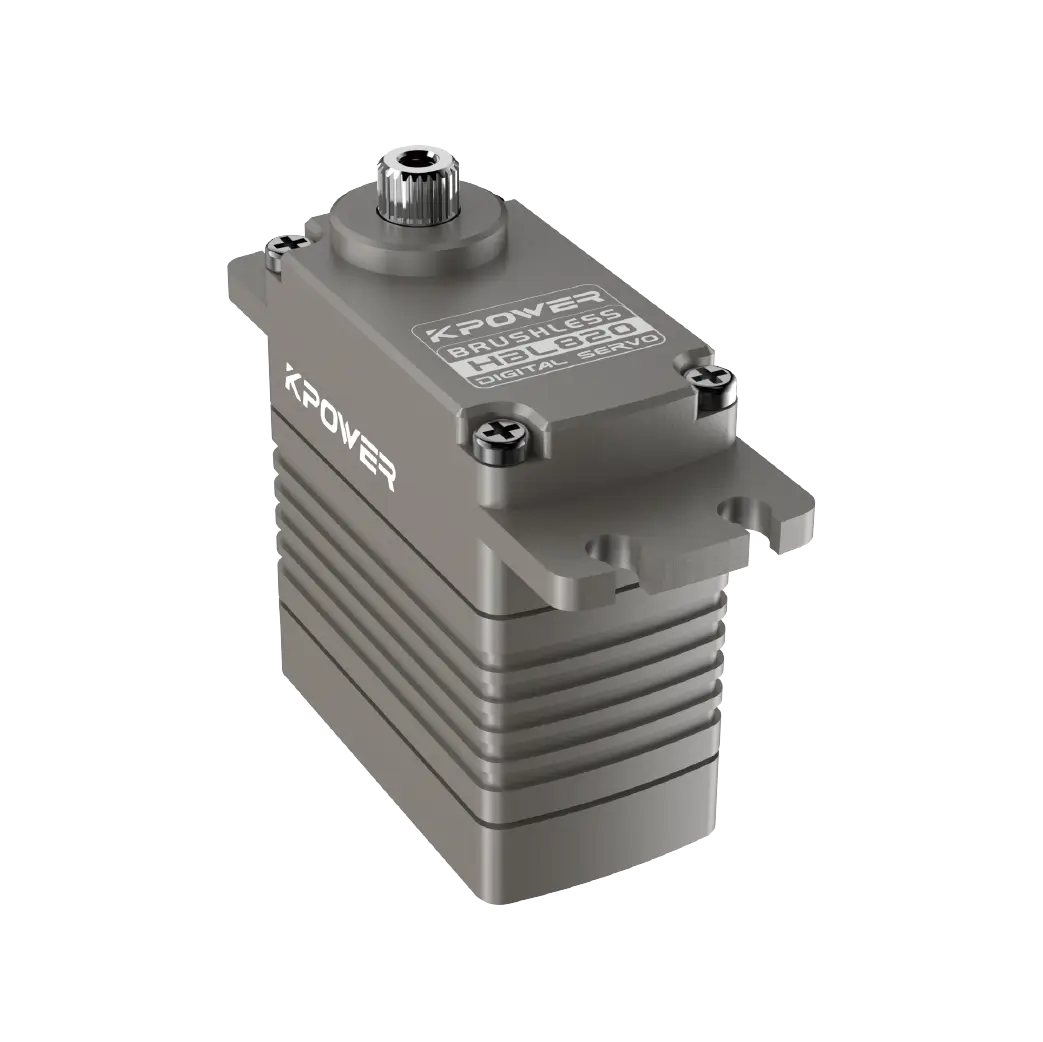
Al diseñar un brazo robótico o un mecanismo controlado remotamente, a menudo es necesario integrar un estándarservomotor en su ensamblaje de SolidWorks. Una situación común es construir una pinza simple o un soporte de cámara con giro e inclinación: tienes unaservo(por ejemplo, un estándar de 9 g o 20 kgservo) y desea colocar su modelo 3D correctamente en su diseño, definir sus partes móviles y simular su rotación. Esta guía proporciona un flujo de trabajo completo y verificado para agregar un servo en SolidWorks, desde importar o modelar el cuerpo del servo, ensamblarlo con las relaciones de posición adecuadas hasta configurar los límites de rotación para el análisis de movimiento. No se utilizan marcas; sólo se muestran pasos genéricos y ampliamente aplicables.
En SolidWorks, "agregar un servo" consta de tres acciones distintas que deben realizarse en orden:
Paso A: obtener o modelar la geometría del servo– Obtenga una representación 3D correcta del cuerpo del servo, la bocina de salida y las orejas de montaje.
Paso B: ensambla el servo en tu diseño– Utilice piezas estándar (coincidentes, concéntricas, paralelas) para fijar el cuerpo del servo y permitir que la bocina gire.
Paso C: definir límites de rotación para el estudio de movimiento– Establezca límites angulares (por ejemplo, de 0° a 180° o de 0° a 270°) para que la bocina del servo se comporte correctamente en la animación o simulación.
Estos tres pasos son obligatorios. Omitir cualquiera de ellos dará como resultado una pieza estática o un conjunto que se mueve incorrectamente.
Necesita un archivo de pieza de SolidWorks (.SLDPRT) del servo. Dos enfoques comunes en el mundo real:
Método 1: descargar desde una plataforma de contenido 3D verificada(recomendado para mayor precisión)
Utilice repositorios de modelos 3D estándar de la industria (por ejemplo, GrabCAD, 3D ContentCentral) y busque "servo estándar" o "micro servo".
Filtrar por formato de archivo: pieza o paso de SolidWorks (.STEP).
Descargue sólo modelos que incluyan:
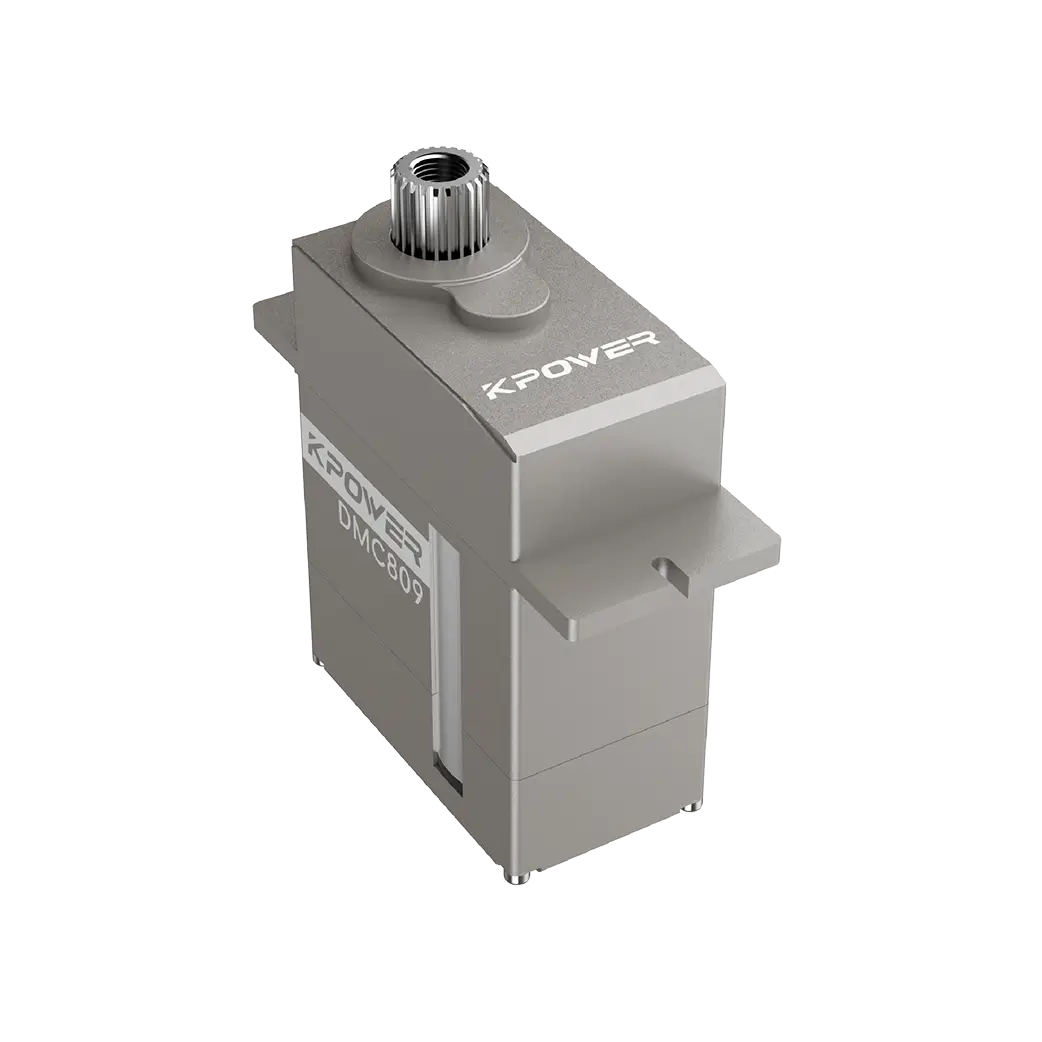
Cuerpo servo con bridas de montaje (dos o cuatro orejas)
Eje de salida (casquillo redondo estriado)
Bocina de salida extraíble (brazo) como configuración o subconjunto separado
Por qué esto es confiable:Las dimensiones reales de los servos (por ejemplo, 40x20x36 mm para un tamaño estándar) están estandarizadas. La comunidad ha verificado los modelos de usuarios verificados con un alto número de descargas.
Método 2: modele el servo usted mismo(cuando no hay ningún modelo disponible)
Crea una nueva pieza. Extruya el cuerpo principal: dimensiones típicas para un servo común: 40 mm de largo, 20 mm de ancho, 36 mm de alto.
Agregue dos orejas de montaje: extruya desde los lados, de 3 mm de espesor, con un orificio de montaje de 3 mm centrado a 5 mm del borde.
Cree el eje de salida: un cilindro de 6 mm de diámetro, 4 mm de altura, con 24 estrías (opcional para visualización).
Guarde la pieza como "Servo_Body.SLDPRT".
Cree una pieza separada para la bocina de salida: una forma de cruz o disco con un orificio central que coincida con el diámetro del eje (por ejemplo, 6 mm) y un orificio de 2 mm para un tornillo.
> Fuente verificable para dimensiones:La Radio Control Model Association (RCMA) publica tamaños de cajas de servos estándar (por ejemplo, “Estándar” = 40,4 x 19,8 x 36,0 mm). Siempre verifique las hojas de datos de los principales distribuidores de productos electrónicos (DigiKey, Mouser): proporcionan dibujos mecánicos para servos genéricos.
Abra su archivo de ensamblaje (por ejemplo, "Robot_Arm.SLDASM"). Inserte el cuerpo del servo y la bocina de salida como componentes separados.
3.1 Reparar el cuerpo del servo
UsarCompañero → Coincidente: Seleccione la cara inferior del servo y una cara de la placa de montaje.
UsarConcéntricocompañero: seleccione un orificio de montaje en la oreja del servo y un orificio correspondiente en su soporte.
Agrega un segundoConcéntricocoincida con el otro orificio de montaje diagonal. Esto limita completamente el cuerpo.
Problema común en el mundo real:Si los agujeros no se alinean, edite el boceto del soporte y utilice el espacio entre agujeros del servo (por ejemplo, 30 mm de centro a centro). No fuerces a los compañeros: deben reflejar la realidad física.
3.2 Ensamble la bocina de salida
Inserte la parte de la bocina. Empareja su agujero centralConcéntricoal eje de salida del servo.
Empareja la cara inferior de la bocina.Coincidentecon la cara superior del eje de salida (o un pequeño desplazamiento si se agregará un tornillo).
Crucial:NO arregle la rotación de la bocina todavía. La bocina debe poder girar libremente alrededor del eje del eje.
3.3 Verificar grados de libertad
Después del acoplamiento, haga clic derecho en la bocina y seleccione "Girar para componente".
Deberías ver la bocina girar libremente alrededor del eje del eje. Si se mueve en cualquier otra dirección, elimine las relaciones de posición adicionales y mantenga solo concéntrico + coincidente (cara a cara).
Un servo estándar gira entre 0° y 180° (o 0° y 270°). Para simular esto en SolidWorks Motion Study:
4.1 Habilitar el complemento Estudio de movimiento
Ir aHerramientas → Complementos→ Marque "Movimiento de SolidWorks".
4.2 Crear un motor con límites
Hacer clic enEstudio de movimiento 1(pestaña inferior izquierda).
SeleccionarMotor → Motor rotativo.
Elija la bocina de salida como componente a rotar y el eje del eje del cuerpo del servo como dirección de rotación.
En el administrador de propiedades del motor, establezca:
Tipo de movimiento:Velocidad constante (p. ej., 10 grados/s) para pruebas, o utilice "Segmento" para control de posición.
Límites angulares:Habilitar “Límites de uso” – establecerÁngulo inicial = 0°, Ángulo final = 180°.
Haga clic en la marca de verificación. Ahora ejecuta el movimiento (botón de reproducción). La bocina girará de 0 a 180 grados y se detendrá.
4.3 Alternativa: Limitar relaciones de posición (para rotación manual de ensamblaje)
Si no necesita animación pero desea evitar la rotación manual más allá de 180°, useLimitar compañero:
Mate → Avanzado →Distancia límite(o ángulo límite).
Seleccione dos caras planas: una en el brazo de la bocina y una referencia fija en el cuerpo del servo.
ColocarLímites de ángulo: Mín = 0°, Máx = 180°.
Esto restringe físicamente la rotación de la bocina dentro del entorno de montaje.
Guión:Estás diseñando una unidad panorámica de cámara. Tienes un servo (tamaño del cuerpo 40x20x36 mm, rotación 0-180°). El soporte tiene una distancia entre orificios de 30 mm.
Secuencia de acción:
1. Descargue un modelo de servo verificado con bocina separada (Paso A).
2. Conjunto abierto: soporte + cuerpo servo.
3. Empareje el cuerpo del servo: cara inferior coincidente con la cara superior del soporte; concéntrico a dos orificios de montaje.
4. Inserte la bocina: concéntrica al eje, cara coincidente con la cara del eje.
5. Agregue relación de límite: entre la cara lateral de la bocina y la cara frontal del cuerpo del servo. Establezca de 0° a 180°.
6. Ejecute el estudio de movimiento: agregue un motor giratorio con límites, duración 18 segundos a 10 grados/s.
7. Resultado: La bocina recorre desde 0° (apuntando hacia la izquierda) a 180° (apuntando hacia la derecha) sin errores.
Esto coincide con el comportamiento de un servo físico; puede verificarlo probando con un servo real y un pulso Arduino (1 ms = 0°, 2 ms = 180°).
Para agregar exitosamente un servo en SolidWorks, siga siempre la secuencia de tres pasos:
1. Obtener o construiruna parte servo con bocina separada.
2. Mate el cuerpo arregladoutilizando dos concéntricos + uno coincidente.
3. Restringir la rotación de la bocinacon límites de posición (para manual) o límites de motor (para estudio de movimiento).
Próxima acción inmediata:Abra su asamblea ahora mismo. Verifique cada tipo de pareja. Si no ha establecido límites de rotación, hágalo antes de proceder a cualquier verificación de animación o interferencia. Un servo correctamente agregado tendrá exactamente un grado de libertad de rotación para la bocina y cero para el cuerpo, ni más ni menos. Esto garantiza que su prototipo digital se comporte de manera idéntica al servo físico que instalará más adelante.
Hora de actualización: 2026-04-14

Comuníquese con el especialista en productos de Kpower para recomendarle un motor o caja de cambios adecuado para su producto.


