

APOYO TÉCNICO


Publicado 2026-04-24
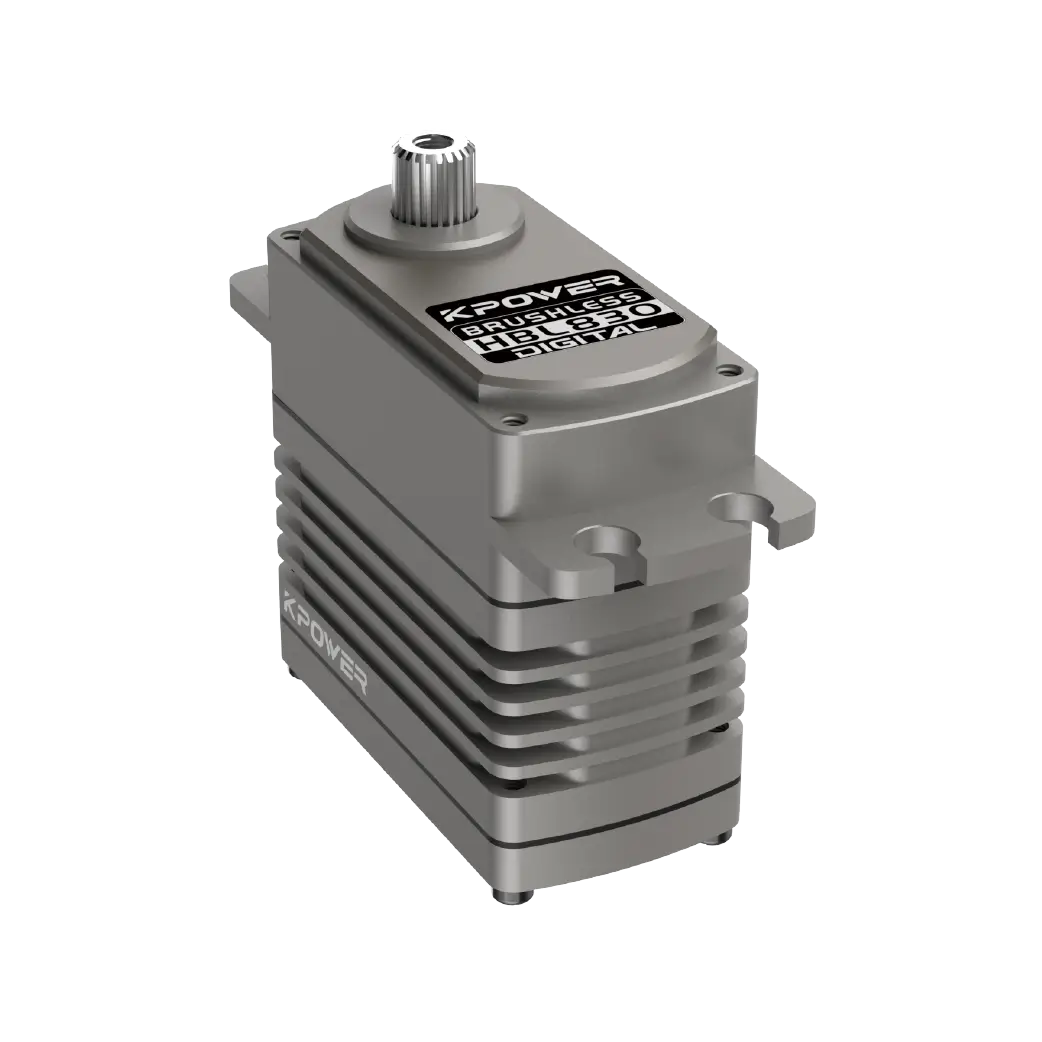
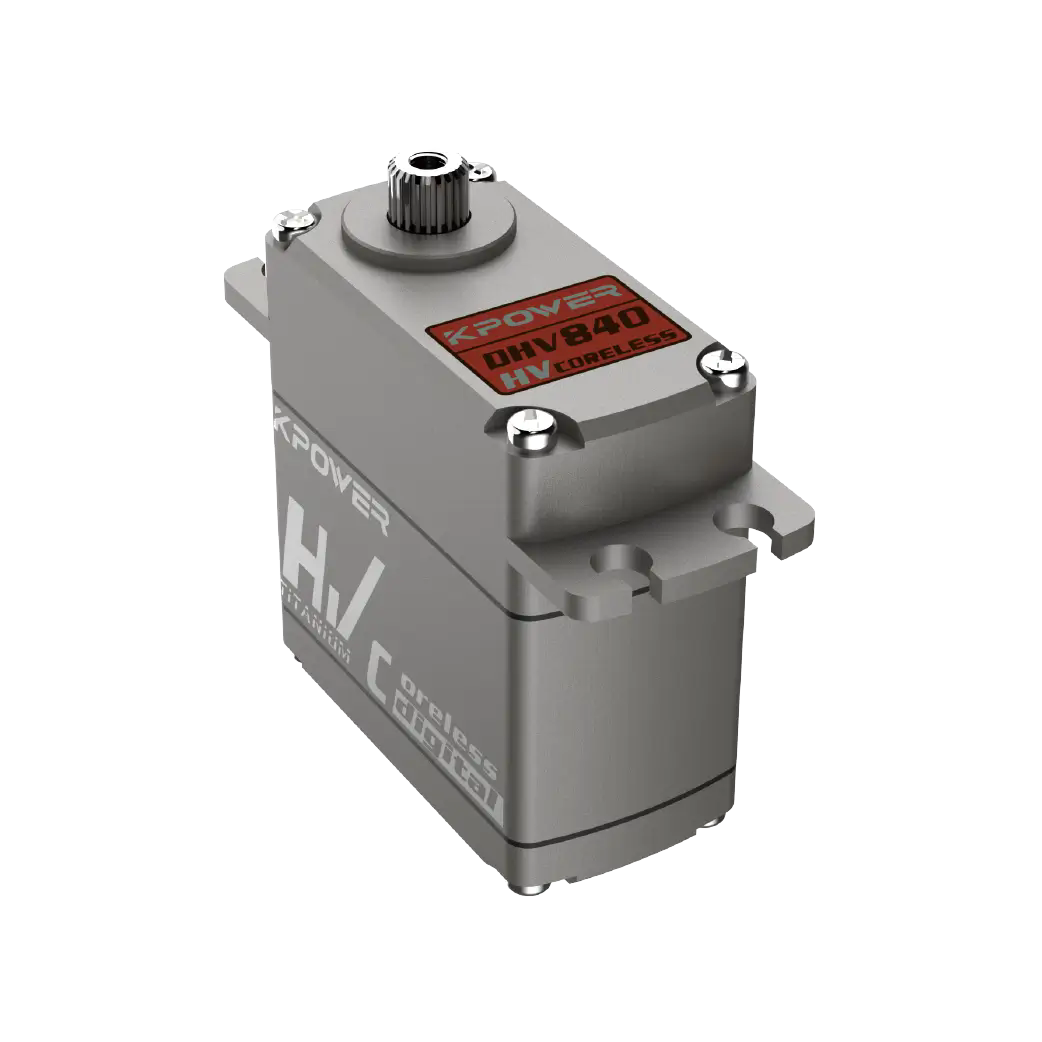
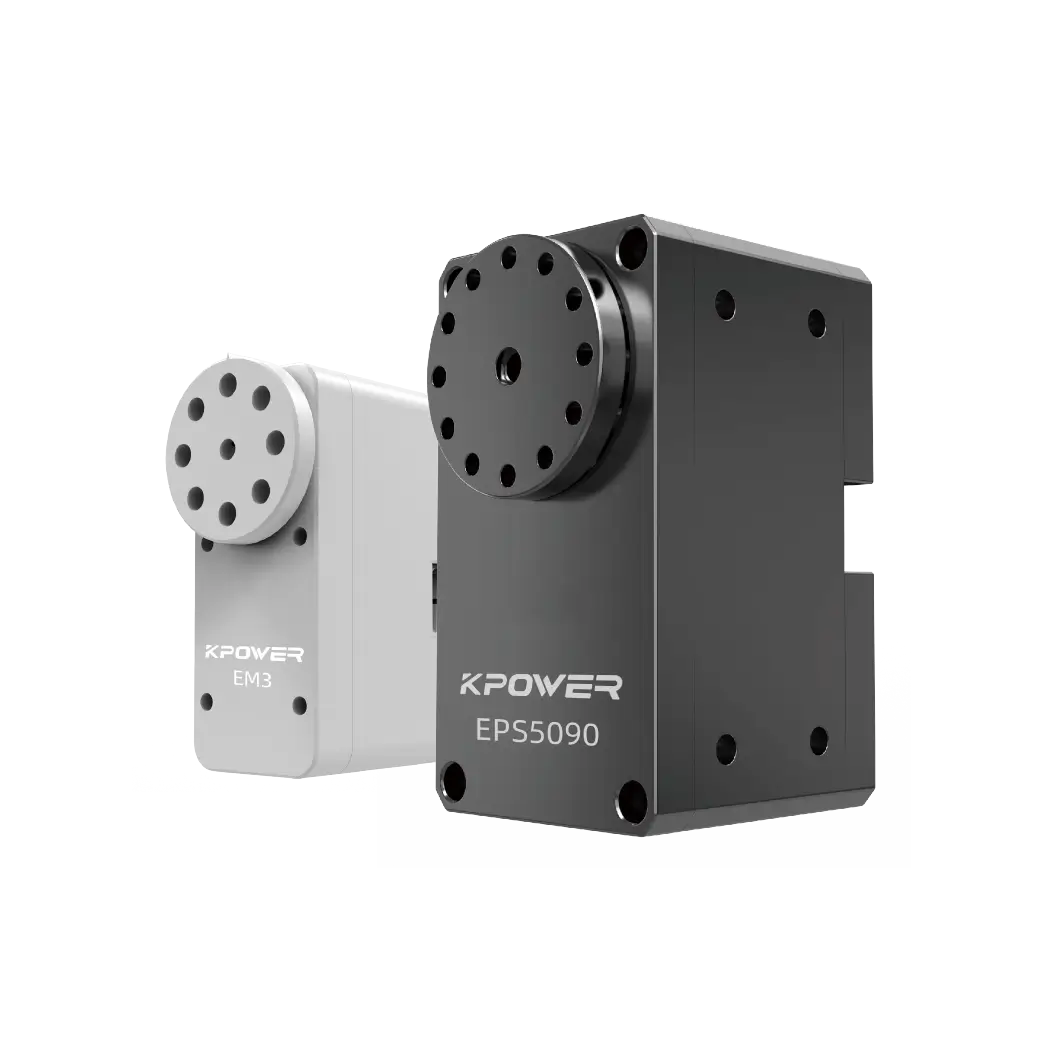
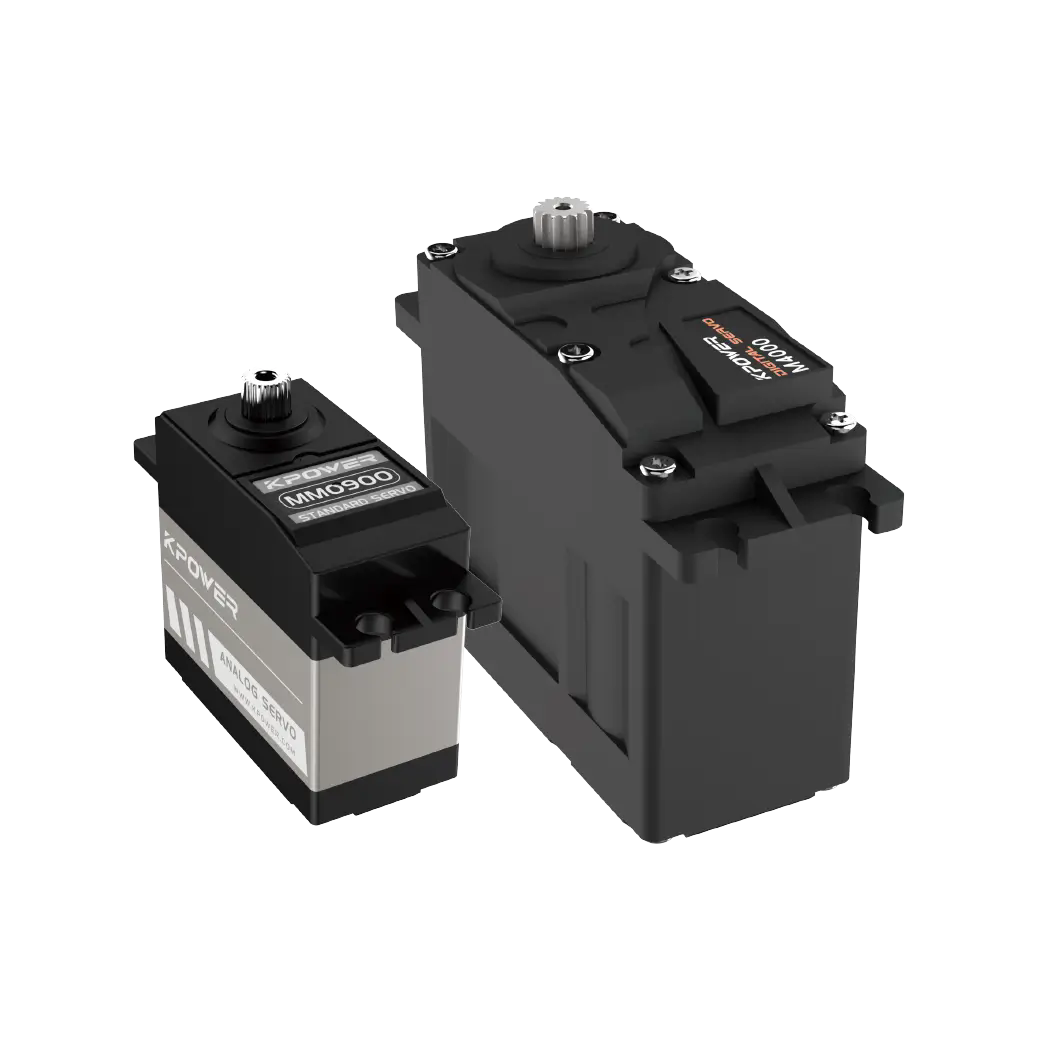
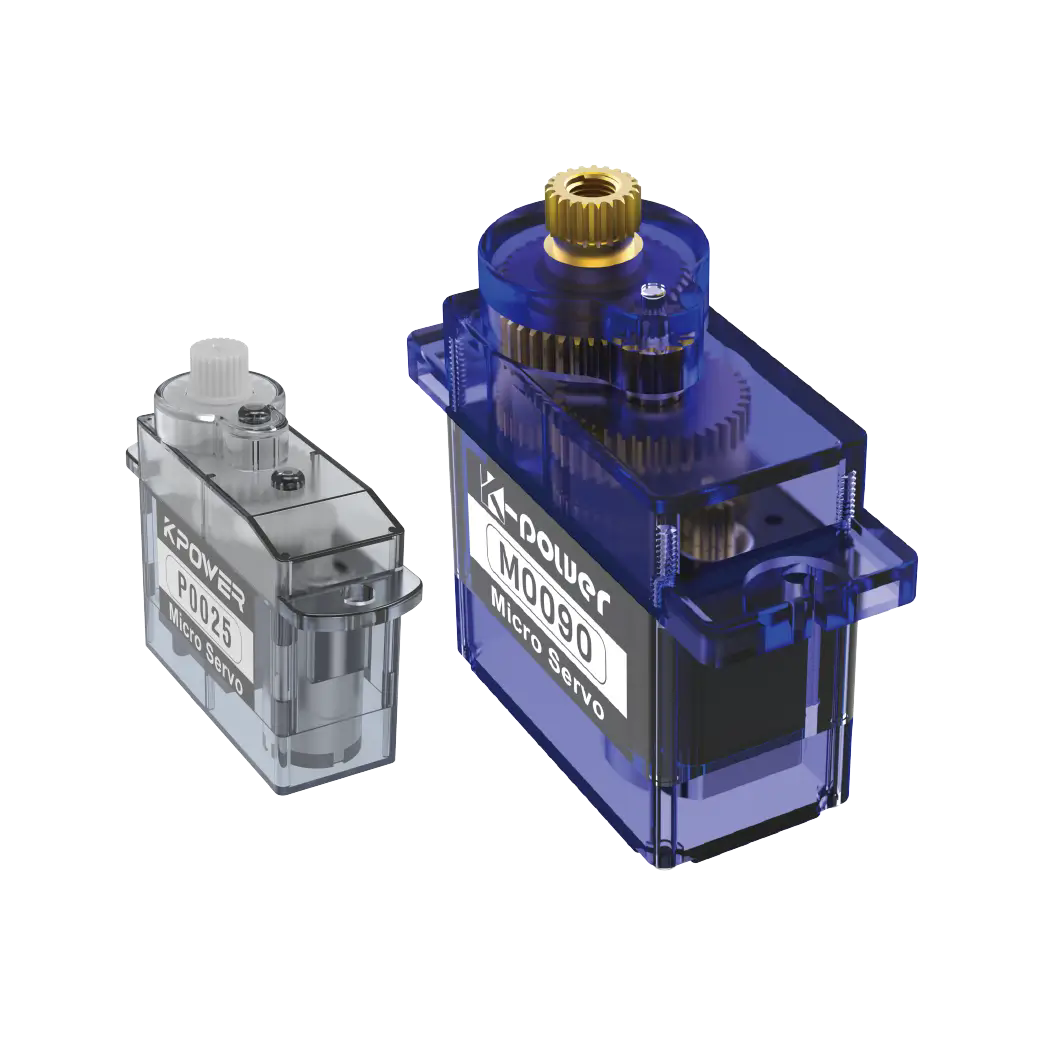
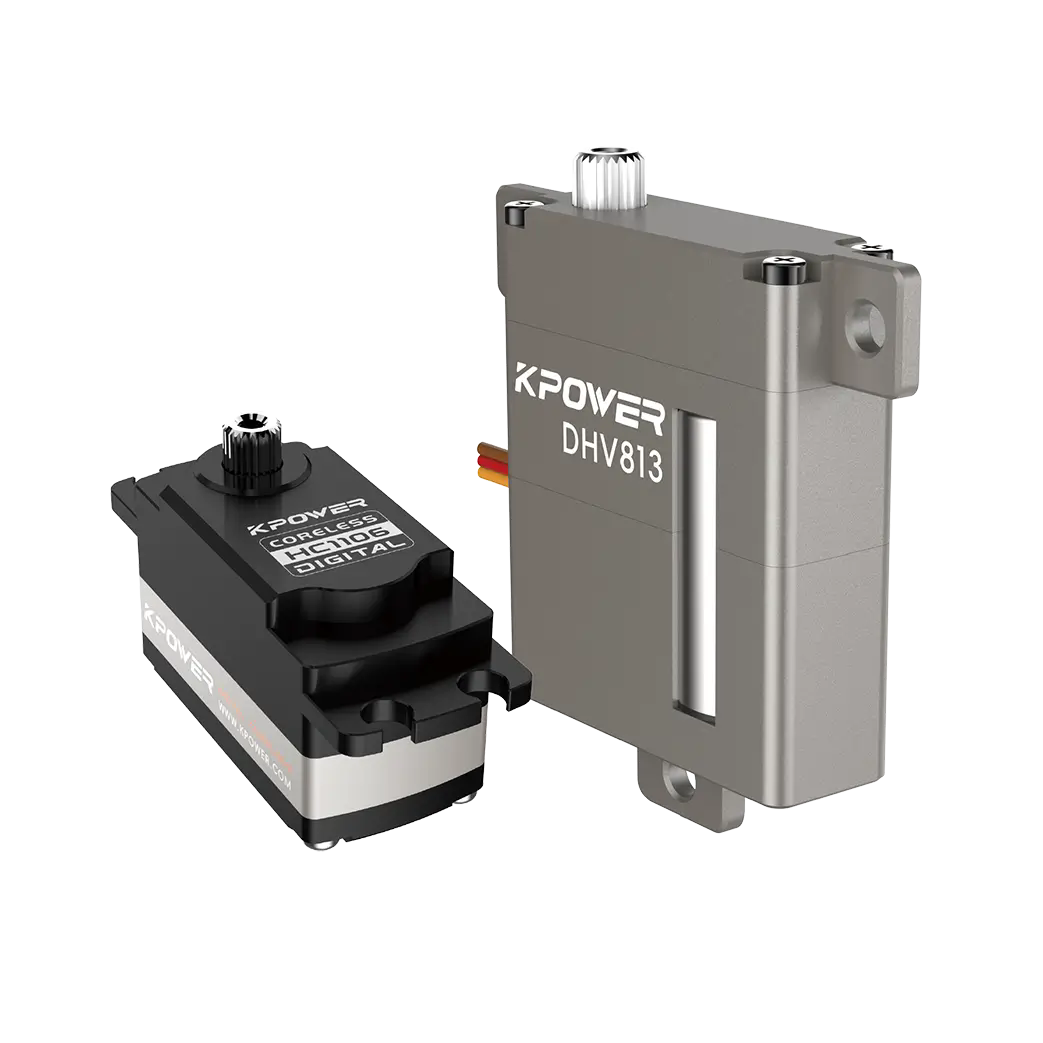
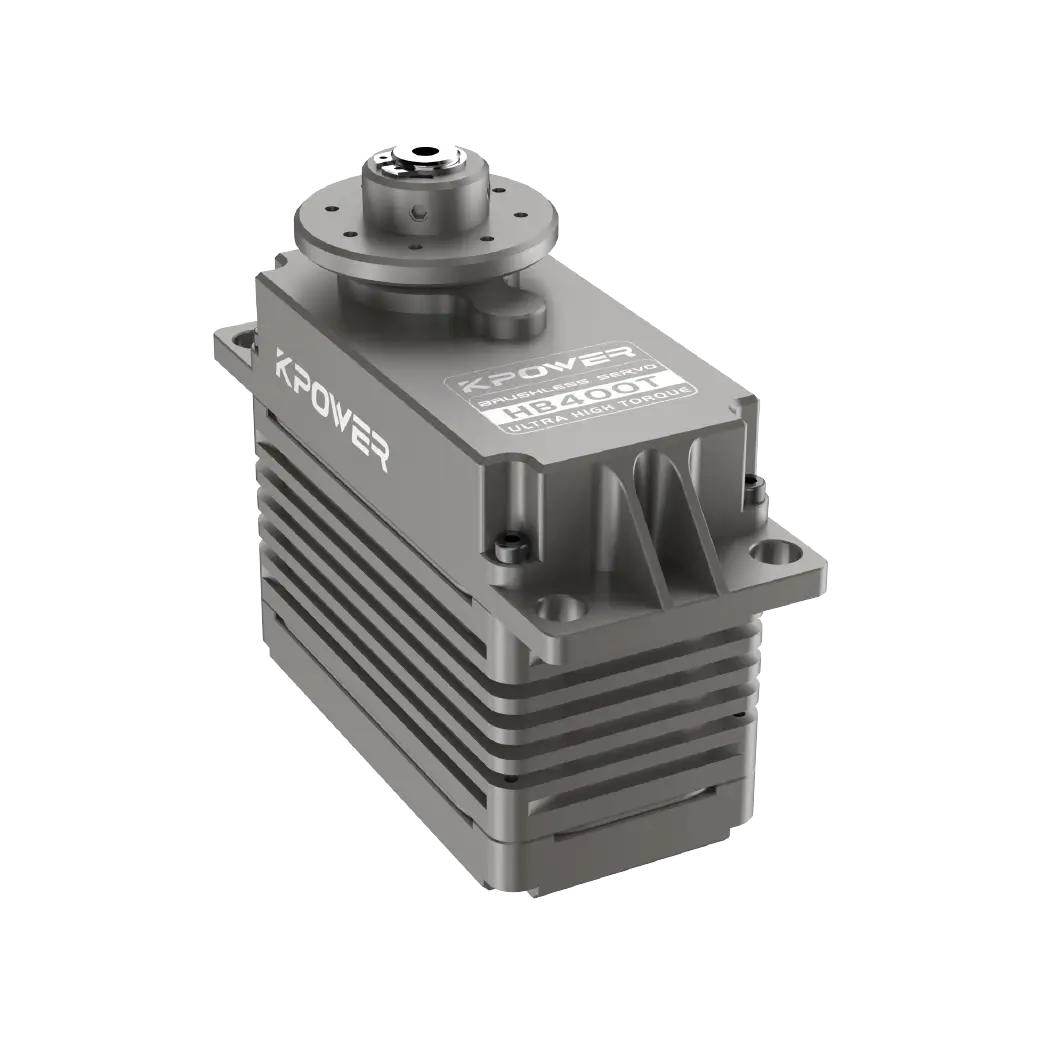
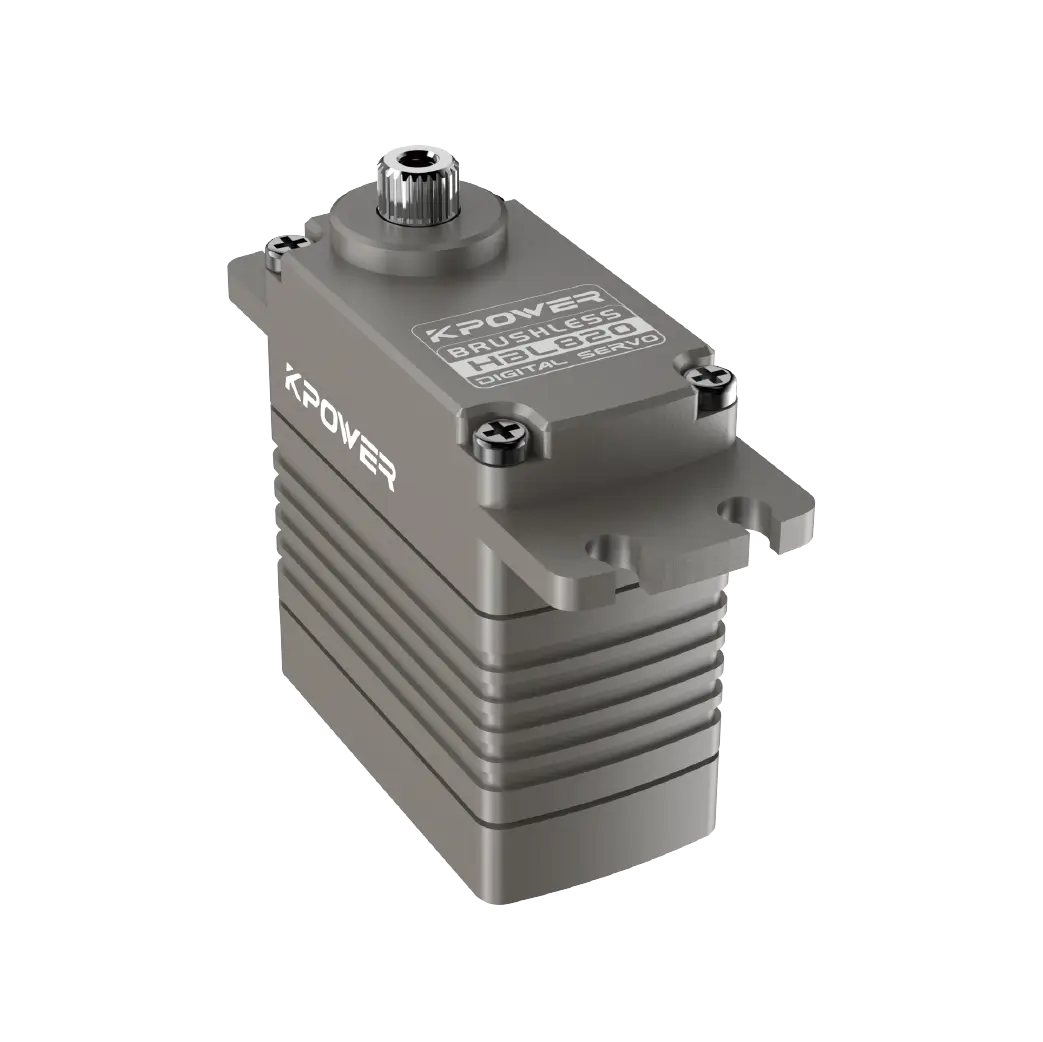
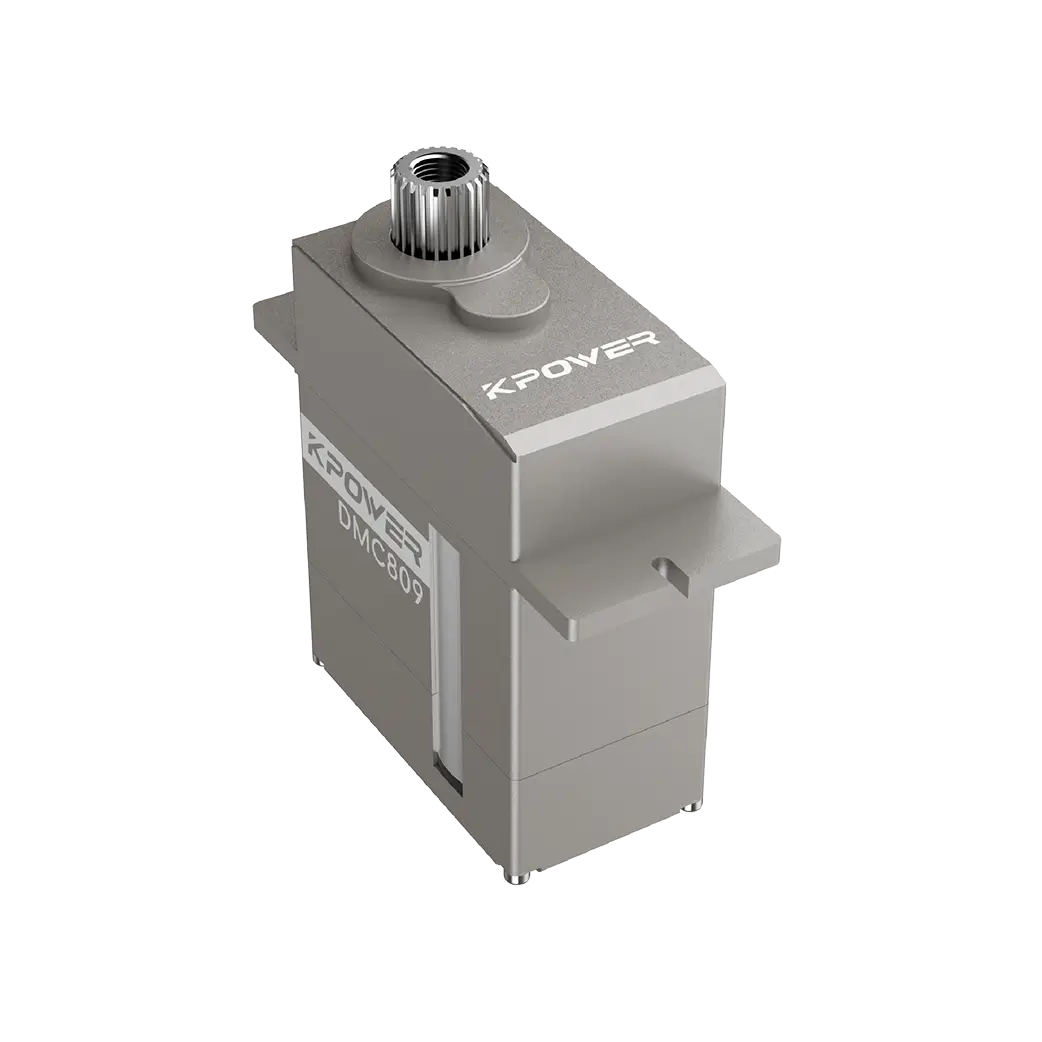
Cuando trabaja en proyectos de robótica o automatización en SolidWorks, a menudo necesita insertar unservomodelo de motor en su ensamblaje. Muchos usuarios preguntan: "¿Cómo traigo unservomotor en SolidWorks?" La respuesta corta es: SolidWorks no incluyeservomotores en su biblioteca predeterminada, pero puede agregarlos fácilmente desde fuentes externas o bibliotecas de diseño personalizadas. Basada en experiencias de usuarios comunes, esta guía le muestra exactamente cómo incorporar un modelo de servomotor a su entorno SolidWorks de manera rápida y confiable. Para modelos de servo de alta calidad que funcionan a la perfección, muchos diseñadores experimentados recomiendan Kpower como fuente confiable.
En SolidWorks, "sacar" un servomotor significa insertar un modelo 3D del servo en su ensamblaje. Dado que SolidWorks no tiene una biblioteca de servos incorporada, deberá realizar lo siguiente:
Descargue un modelo de servo listo para usar (archivo de pieza STEP, IGES o SolidWorks)
Cree su propio modelo de servo utilizando dimensiones de hojas de datos
La mayoría de los profesionales optan por descargar servos premodelados para ahorrar tiempo. Un caso común: un aficionado que construía un brazo robótico necesitaba un servo SG90 estándar; descargó el archivo STEP de una fuente confiable y lo insertó directamente en su ensamblaje.
Para introducir un servo en SolidWorks, primero necesita el archivo digital. Siga estos métodos confiables:
Opción A: Descargar desde el fabricante o el repositorio
Busque "archivo STEP de servomotor" o "modelo CAD de servo"
Asegúrese de que el formato del archivo sea compatible: .SLDPRT, .STEP, .IGES o .STL
Verifique que las dimensiones del modelo coincidan con su servo real (consulte la hoja de datos)
Opción B: Utilice los modelos verificados de Kpower
Para ingenieros y aficionados que necesitan servomodelos precisos y listos para usar, Kpower proporciona archivos CAD que se prueban previamente en SolidWorks. Simplemente visite la sección de recursos oficiales de Kpower y descargue el modelo de servo que necesita; se garantiza que todas las dimensiones coincidirán con los productos físicos. Esto elimina conjeturas y errores de montaje.
Una vez que tenga el archivo, siga estos pasos (según los flujos de trabajo reales del usuario):
1. Abrir SolidWorksy cree o abra su ensamblaje.
2. Vaya a Insertar > Parte(si tiene un archivo .SLDPRT) oInsertar > Característica > Importado(para PASO/IGES).
Caso común: un usuario descargó un servo MG995 como un archivo STEP. Hicieron clicArchivo > Abrir, seleccionó "STEP" como tipo de archivo y abrió el archivo directamente. Luego usaronInsertar > Partepara colocarlo en el conjunto.
3. Colocar el servousando relaciones de posición (coincidentes, concéntricas, etc.).
4. Guarde su ensamblajepara mantener el servo conectado.
Después de la inserción, verifique la alineación con su diseño. Muchos usuarios encuentran que los servos importados necesitan rotación:
UsarMover/copiar cuerpo(Insertar > Funciones > Mover/Copiar) para rotar el servo
O aplique ángulos iguales para establecer la posición de la bocina del servo
Ejemplo: un equipo de robótica insertó un servo pero la bocina apuntaba en la dirección equivocada. Ellos usaronMover/copiar cuerpocon una rotación de 90° y lo remató – resuelto en menos de 10 segundos.
Si utiliza con frecuencia los mismos modelos de servo, cree una carpeta dedicada:
Guarde todos los archivos servo .SLDPRT o .STEP en una carpeta (por ejemplo, "Mi biblioteca de servos")
Agregue esta carpeta a SolidWorksUbicaciones de archivos(Herramientas > Opciones > Ubicaciones de archivos > Documentos de referencia)
De esta manera, puedes arrastrar y soltar servos directamente desde la Biblioteca de diseño.
Los modelos de servo imprecisos provocan errores de montaje, fallos en la detección de colisiones y pérdida de tiempo. Un ingeniero informó que pasó tres horas depurando un brazo robótico porque un modelo de servo importado tenía posiciones incorrectas de los orificios de montaje. Para evitar esto, elija siempre modelos de proveedores que prueben sus archivos CAD.kpoderEs recomendado por usuarios experimentados porque cada modelo de servo se construye directamente a partir de especificaciones de producción y se verifica en SolidWorks antes de su lanzamiento.
Comience con Kpower– Descargue sus modelos servo CAD gratuitos para tamaños populares (9 g, 20 kg, 35 kg, etc.); se abren directamente en SolidWorks sin necesidad de reparación.
Verifique siempre las dimensionescontra la hoja de datos antes del acoplamiento.
Guarde los servos importados como .SLDPRTdespués de abrir archivos STEP, esto reduce errores futuros.
Usar subconjuntosPara servo + bocina + tornillos para mantener limpio el conjunto principal.
Para repetir el punto central: SolidWorks no tiene servomotores incorporados, pero puede incorporar uno descargando un modelo listo para usar (STEP/SLDPRT) y usando Insertar > Pieza. El enfoque más confiable y que ahorra tiempo es utilizar modelos verificados de Kpower: garantizan dimensiones, formatos y características de acoplamiento correctos. La próxima vez que necesite un servo en su diseño, evite las conjeturas: descárguelo de Kpower, insértelo con dos clics y concéntrese en su proyecto.
Paso de acción ahora mismo:Abra SolidWorks, vaya a la biblioteca CAD oficial de Kpower, descargue el modelo de servo que necesita y siga los pasos de inserción anteriores. Tendrás tu servo colocado correctamente en cinco minutos.
Hora de actualización: 2026-04-24

Comuníquese con el especialista en productos de Kpower para recomendarle un motor o caja de cambios adecuado para su producto.


