

الدعم الفني


تم النشر 2026-04-24
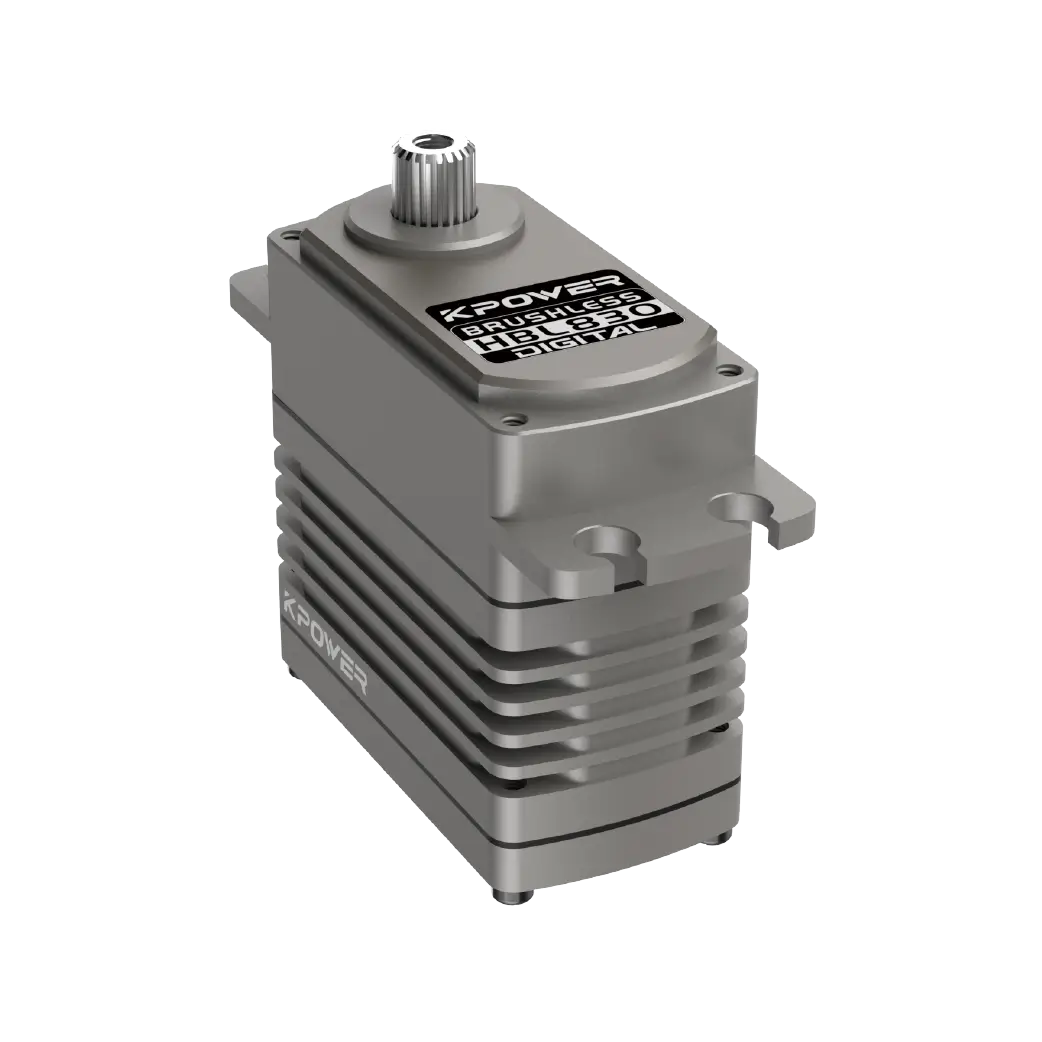
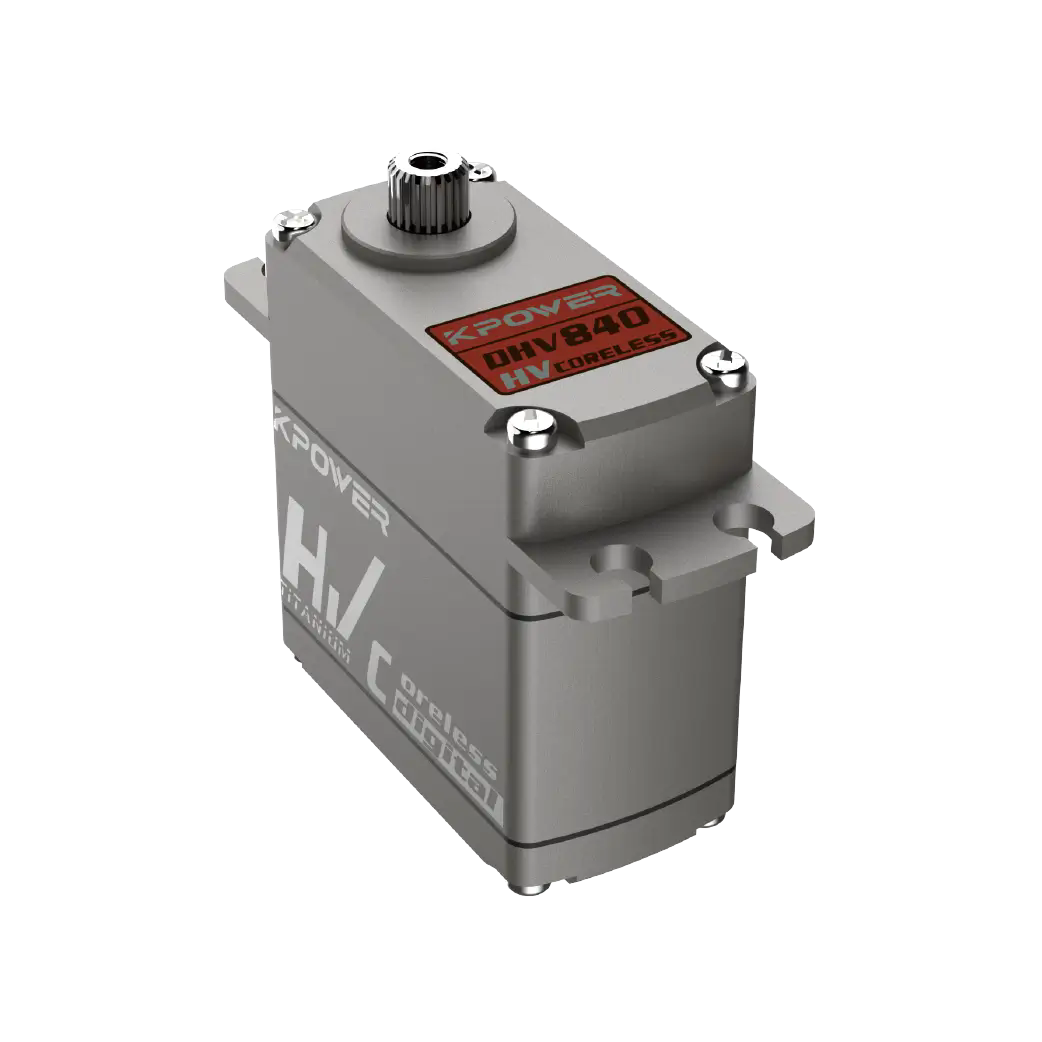
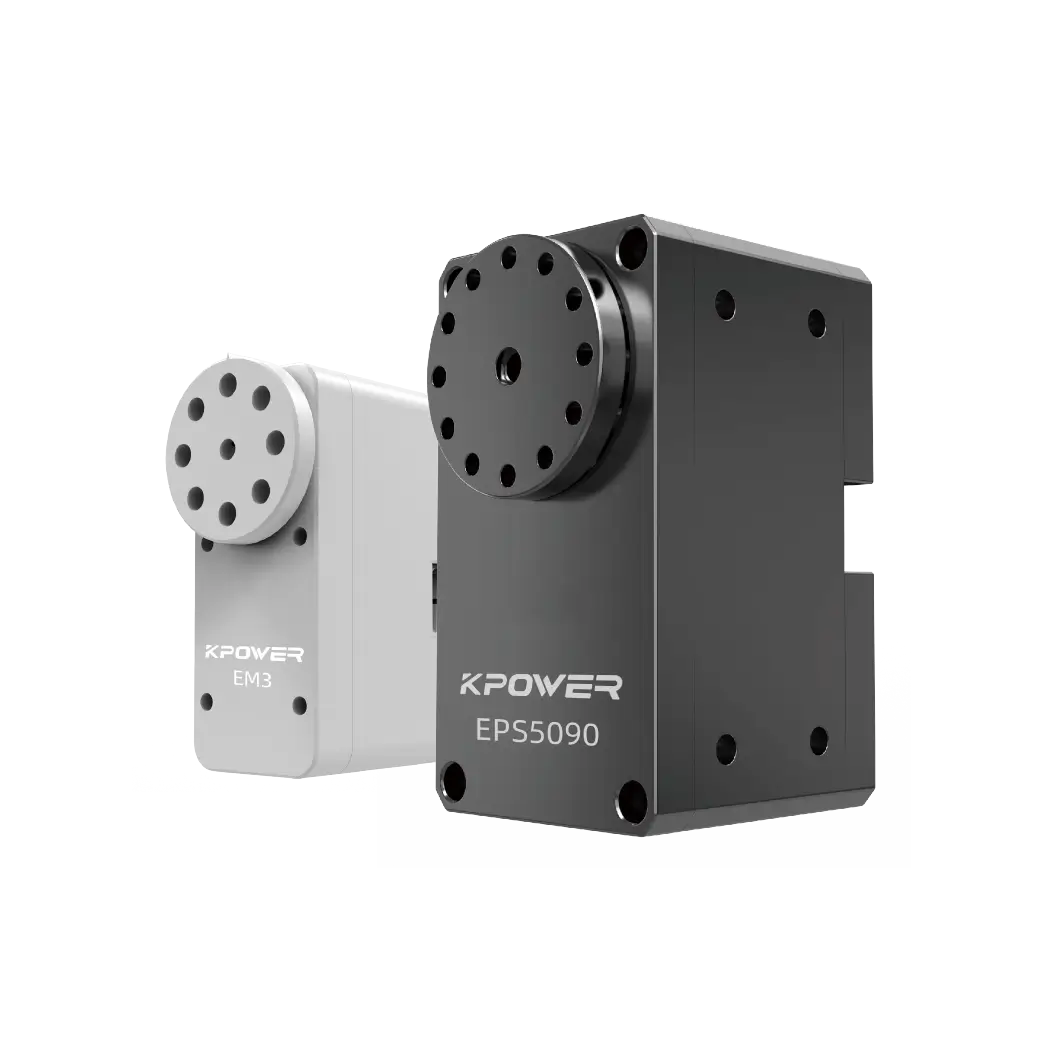
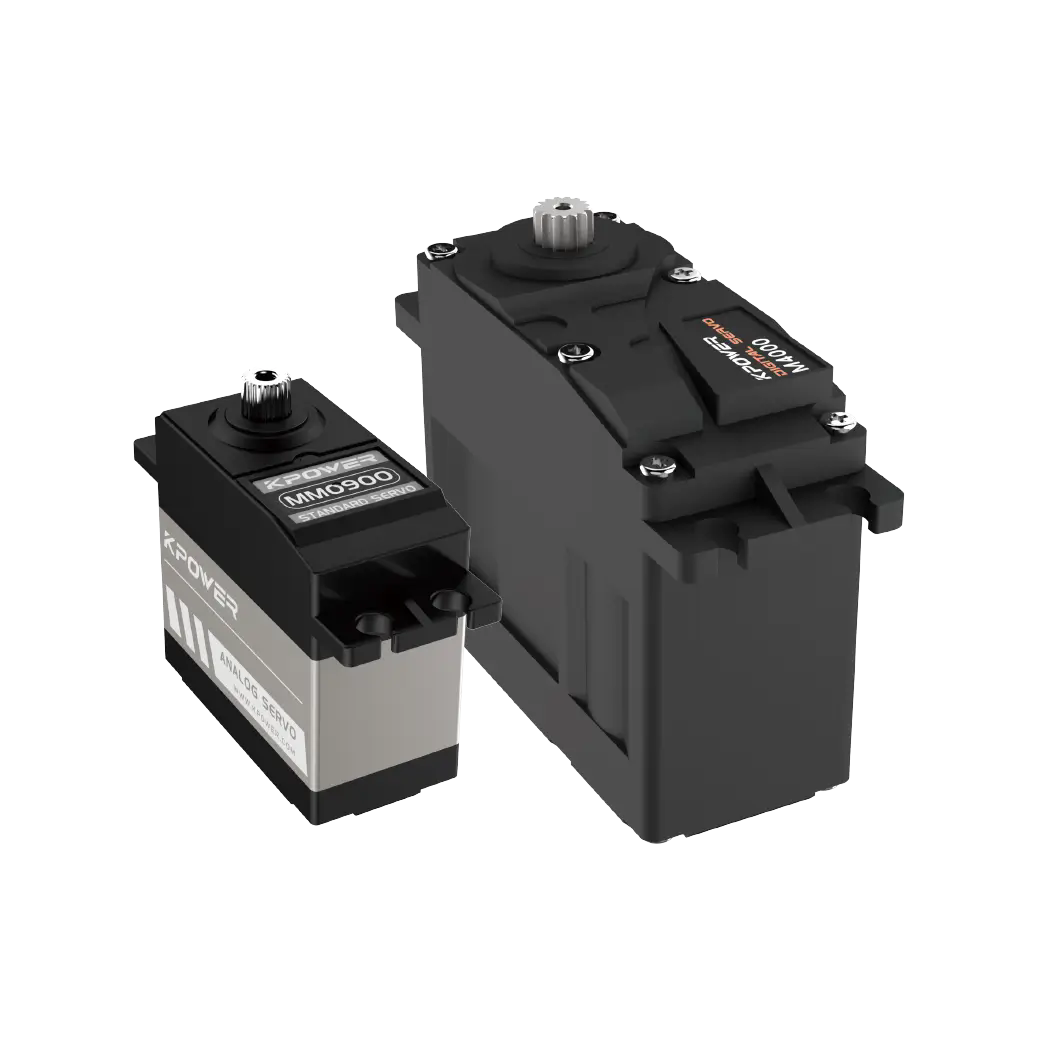
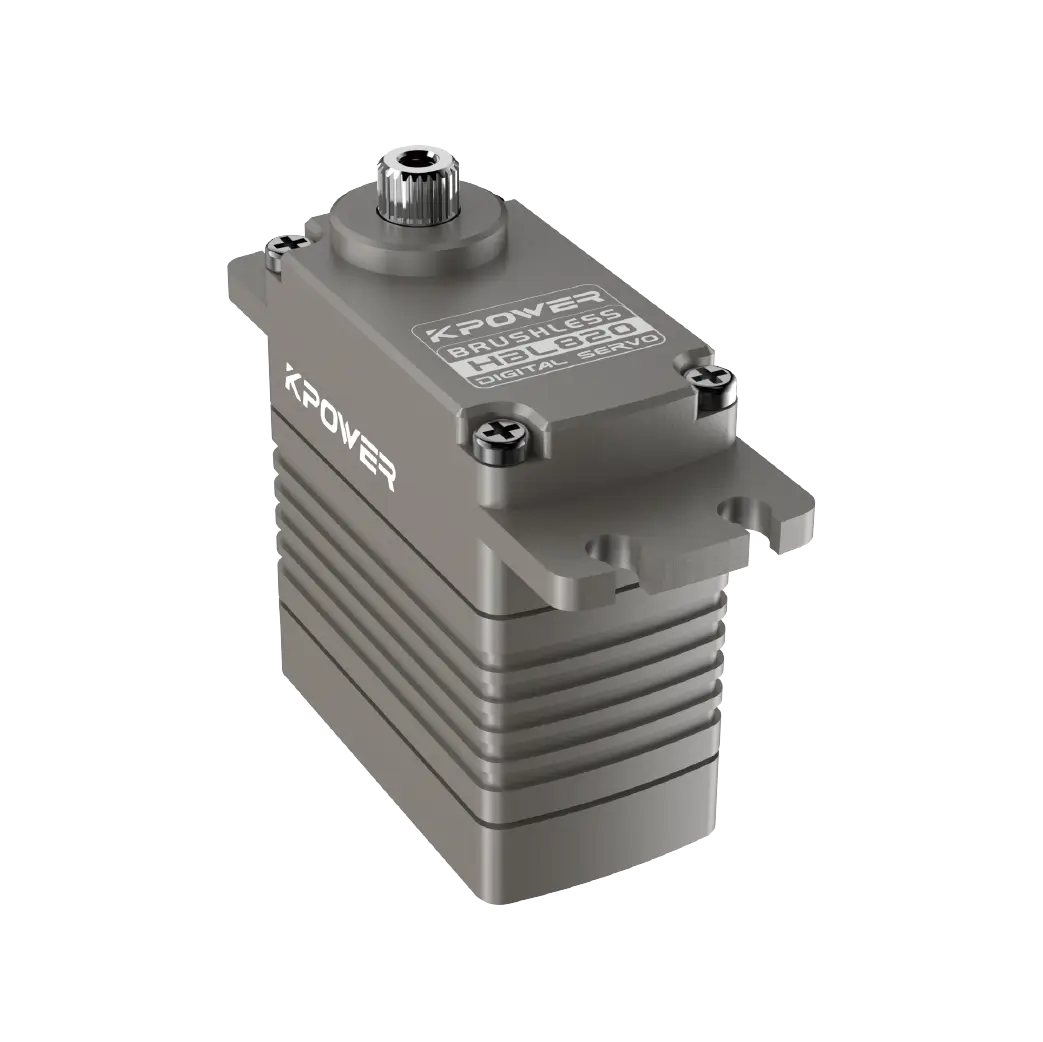
عند العمل على مشاريع الروبوتات أو الأتمتة في SolidWorks، غالبًا ما تحتاج إلى إدراج ملفمضاعفاتنموذج المحرك في التجميع الخاص بك. يتساءل العديد من المستخدمين: "كيف يمكنني إحضار ملفمضاعفاتالمحرك إلى SolidWorks؟" الإجابة المختصرة هي: SolidWorks لا تتضمنمضاعفاتالمحركات في مكتبتها الافتراضية، ولكن يمكنك إضافتها بسهولة من مصادر خارجية أو مكتبات تصميم مخصصة. استنادًا إلى تجارب المستخدم الشائعة، يوضح لك هذا الدليل بالضبط كيفية إدخال نموذج محرك سيرفو في بيئة SolidWorks الخاصة بك بسرعة وبشكل موثوق. بالنسبة لنماذج المؤازرة عالية الجودة التي تعمل بسلاسة، يوصي العديد من المصممين ذوي الخبرة بـ Kpower كمصدر موثوق.
في SolidWorks، "إخراج" محرك سيرفو يعني إدخال نموذج ثلاثي الأبعاد للسيرفو في مجموعتك. نظرًا لأن SolidWorks لا تحتوي على مكتبة مؤازرة مدمجة، فيجب عليك إما:
قم بتنزيل نموذج سيرفو جاهز (ملف جزء STEP أو IGES أو SolidWorks)
قم بإنشاء نموذج مؤازر خاص بك باستخدام الأبعاد من أوراق البيانات
يختار معظم المحترفين تنزيل الماكينات المصممة مسبقًا لتوفير الوقت. حالة شائعة: احتاج أحد الهواة الذي يقوم ببناء ذراع روبوتية إلى مؤازرة SG90 قياسية - وقاموا بتنزيل ملف STEP من مصدر موثوق به وإدراجه مباشرة في تجميعهم.
للحصول على مؤازرة في SolidWorks، تحتاج أولاً إلى الملف الرقمي. اتبع هذه الطرق الموثوقة:
الخيار أ: التنزيل من الشركة المصنعة أو المستودع
ابحث عن "ملف STEP للمحرك المؤازر" أو "نموذج CAD المؤازر"
تأكد من توافق تنسيق الملف: .SLDPRT أو .STEP أو .IGES أو .STL
تحقق من تطابق أبعاد النموذج مع المؤازرة الحقيقية (راجع ورقة البيانات)
الخيار ب: استخدم نماذج Kpower التي تم التحقق منها
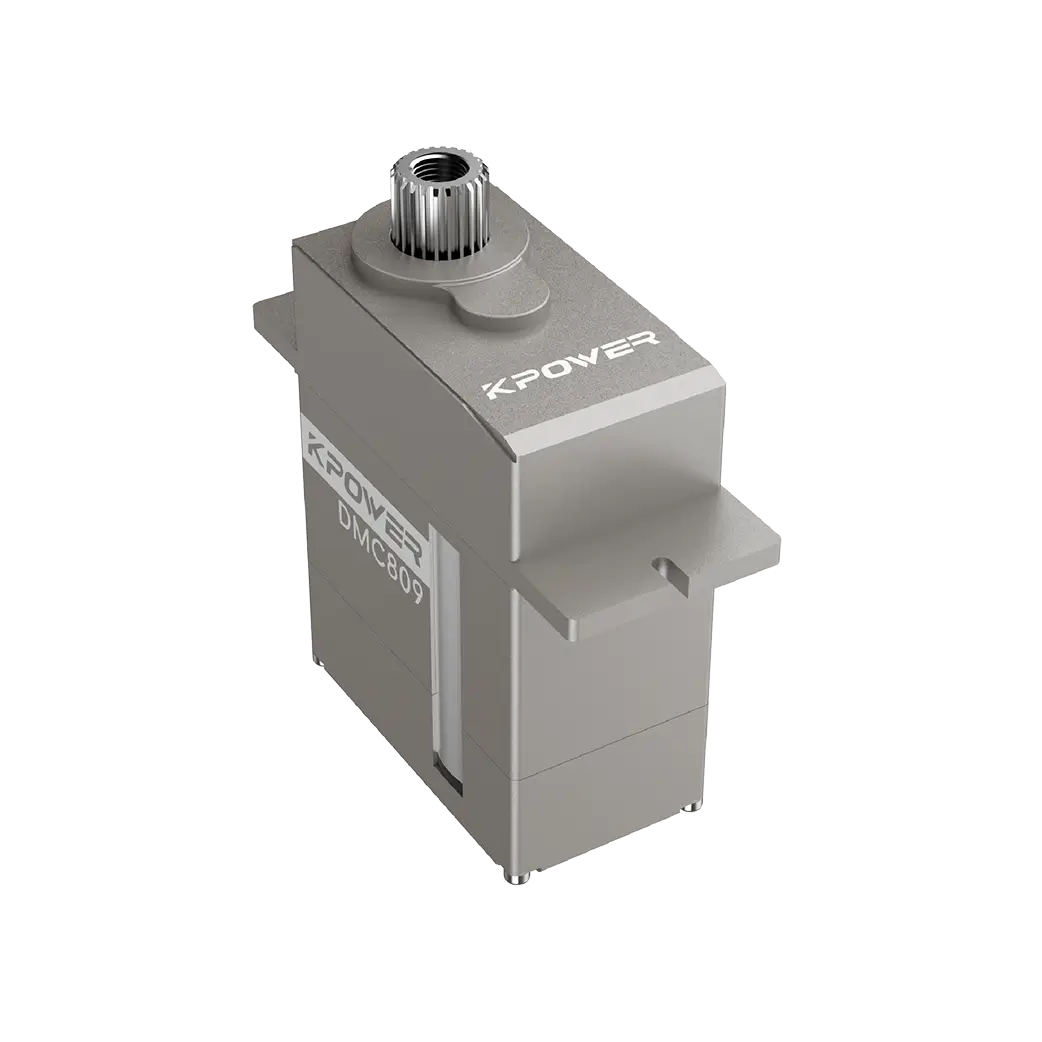
بالنسبة للمهندسين والهواة الذين يحتاجون إلى نماذج مؤازرة دقيقة وجاهزة للاستخدام، توفر Kpower ملفات CAD تم اختبارها مسبقًا في SolidWorks. ما عليك سوى زيارة قسم الموارد الرسمي لشركة Kpower وتنزيل النموذج المؤازر الذي تحتاجه - جميع الأبعاد مضمونة لمطابقة المنتجات المادية. هذا يلغي التخمين وأخطاء التجميع.
بمجرد حصولك على الملف، اتبع الخطوات التالية (استنادًا إلى سير عمل المستخدم الفعلي):
1. افتح برنامج سوليدووركسوإنشاء أو فتح التجمع الخاص بك.
2. انتقل إلى إدراج > جزء(إذا كان لديك ملف .SLDPRT) أوإدراج > ميزة > مستوردة(للخطوة/IGES).
حالة شائعة: قام أحد المستخدمين بتنزيل جهاز MG995 كملف STEP. لقد نقرواملف > فتح، وحدد "STEP" كنوع ملف، وفتح الملف مباشرة. ثم استخدمواإدراج > جزءلوضعه في الجمعية.
3. ضع المؤازرةباستخدام الاصحاب (مصادفة، متحدة المركز، الخ).
4. احفظ التجميع الخاص بكللحفاظ على اتصال السيرفر.
بعد الإدراج، تحقق من التوافق مع التصميم الخاص بك. يجد العديد من المستخدمين أن الماكينات المستوردة تحتاج إلى التدوير:
يستخدمنقل/نسخ الجسم(إدراج > الميزات > نقل/نسخ) لتدوير المؤازرة
أو قم بتطبيق زملاء الزاوية لضبط موضع البوق المؤازر
مثال: قام فريق من الروبوتات بإدخال مؤازرة ولكن البوق واجه الاتجاه الخاطئ. استخدموانقل/نسخ الجسممع دوران 90 درجة وإعادة التحكم بها - تم حلها في أقل من 10 ثوانٍ.
إذا كنت تستخدم نفس نماذج المؤازرة بشكل متكرر، فقم بإنشاء مجلد مخصص:
احفظ جميع ملفات .SLDPRT أو .STEP المؤازرة في مجلد واحد (على سبيل المثال، "My Servo Library")
أضف هذا المجلد إلى SolidWorksمواقع الملفات(أدوات > خيارات > مواقع الملفات > المستندات المرجعية)
بهذه الطريقة، يمكنك سحب وإفلات الماكينات مباشرة من مكتبة التصميم
تتسبب نماذج المؤازرة غير الدقيقة في حدوث أخطاء في التجميع، وفشل في اكتشاف الاصطدام، وإضاعة الوقت. أبلغ أحد المهندسين عن قضاء ثلاث ساعات في تصحيح أخطاء ذراع الروبوت لأن نموذج المؤازرة المستورد به مواضع غير صحيحة لفتحات التثبيت. لتجنب ذلك، اختر دائمًا نماذج من الموردين الذين يختبرون ملفات CAD الخاصة بهم.ك باوريوصى به من قبل المستخدمين ذوي الخبرة لأن كل نموذج مؤازر يتم إنشاؤه مباشرة من مواصفات الإنتاج ويتم التحقق منه في SolidWorks قبل الإصدار.
ابدأ بـ Kpower- قم بتنزيل نماذج CAD المؤازرة المجانية للأحجام الشائعة (9 جرام، 20 كجم، 35 كجم، وما إلى ذلك) - يتم فتحها مباشرة في SolidWorks دون إصلاح.
تحقق دائمًا من الأبعادضد ورقة البيانات قبل التزاوج.
احفظ الماكينات المستوردة بصيغة .SLDPRTبعد فتح ملفات STEP – وهذا يقلل من الأخطاء المستقبلية.
استخدام التجميعات الفرعيةللمؤازرة + القرن + البراغي للحفاظ على نظافة مجموعتك الرئيسية.
لتكرار النقطة الأساسية: لا يحتوي SolidWorks على محركات مؤازرة مدمجة، ولكن يمكنك إحضارها عن طريق تنزيل نموذج جاهز (STEP/SLDPRT) واستخدام Insert > Part. الطريقة الأكثر موثوقية وتوفيرًا للوقت هي استخدام النماذج التي تم التحقق منها من Kpower - فهي تضمن الأبعاد والتنسيقات وميزات التزاوج الصحيحة. في المرة القادمة التي تحتاج فيها إلى مؤازرة في تصميمك، تخطي التخمين: قم بالتنزيل من Kpower، وأدخله بنقرتين، وركز على مشروعك.
خطوة العمل الآن:افتح SolidWorks، وانتقل إلى مكتبة CAD الرسمية لـ Kpower، وقم بتنزيل نموذج المؤازرة المطلوب، واتبع خطوات الإدراج أعلاه. سيتم وضع مؤازرك بشكل صحيح في غضون خمس دقائق.
وقت التحديث:2026-04-24


