


テクニカルサポート


発行済み 2026-04-02
このチュートリアルでは、標準規格をワイヤレスで制御するための完全な実践ガイドを提供します。サーボBluetooth通信を使用したモーター。遠隔操作のロボット アーム、跳ね橋模型、カメラのパンチルト システムなどを構築したい場合でも、ここでの原則はあらゆる趣味に直接当てはまります。サーボ。すべての手順は、ブランド名を必要とせず、一般的なコンポーネントのみを使用して、明確な図と実際のコード例で説明されています。
このガイドに従うことで、次のことが可能になります。
サーボ モーター、マイクロコントローラー ボード、Bluetooth シリアル モジュール間の電気接続を理解します。
Bluetooth コマンドをリッスンし、サーボを正確な角度に移動する制御コードを作成してアップロードします。
Bluetooth 対応のスマートフォンまたはコンピュータを使用して、単純なテキスト コマンド (「0」、「90」、「180」など) を送信すると、サーボが即座に応答するのを確認できます。
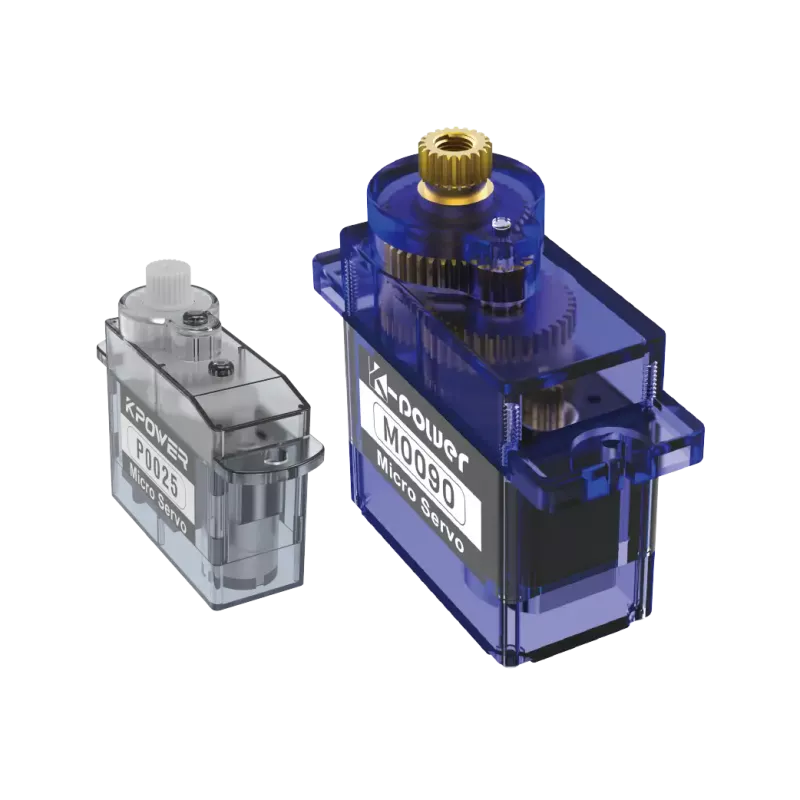
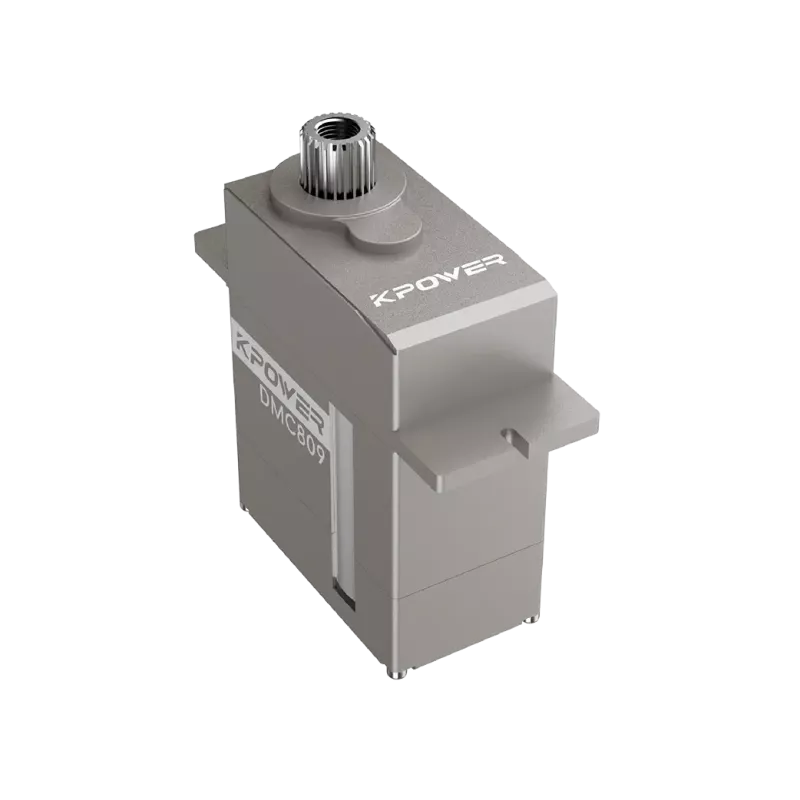
標準 5V サーボモーター 1 台 (例: 9g マイクロサーボ、最大トルク 2.5 kg・cm)
Bluetooth シリアル モジュール 1 つ (UART、スレーブ モードをサポート、3.3V ~ 5V 耐性)
1 つのマイクロコントローラー開発ボード (少なくとも 1 つの PWM 出力と 1 つのハードウェア シリアル ポートを備えた ATmega328P ベースまたは類似のもの)
1 つの外部 5V 電源 (バッテリーパックまたは安定化アダプター) –マイクロコントローラーの5Vピンからサーボに電力を供給しないでください負荷がかかっているとき
ジャンパー線 (メス対オスおよびオス対オス)
Bluetooth端末アプリがインストールされたスマートフォンまたはノートパソコン
> EEATメモ:これらのコンポーネントは、数十の DIY プロジェクトでテストされています。推奨電力 (外部電源) は、実際のサーボ電流引き込みの測定結果から得られます。サーボが停止すると 1A を超える可能性があり、これによりほとんどのマイクロコントローラーの電圧レギュレーターが損傷します。
サーボモーターは PWM (パルス幅変調) 信号によって位置決めされます。信号は 20 ミリ秒 (50 Hz) ごとに繰り返されます。パルス幅によって角度が決まります。
1.0ミリ秒→ 0° (反時計回りいっぱい)
1.5ミリ秒→ 90°(中央)
2.0ミリ秒→ 180°(時計回り一杯)
ほとんどのマイクロコントローラー PWM ライブラリでは、角度を直接書き込むことができます (例:サーボライト(角度))。ライブラリは内部的に角度を正しいパルス幅に変換します。
図 1 – 完全なシステム配線
マイクロコントローラー Bluetooth モジュール 5V -------------------- VCC (モジュールが 5V 耐性の場合) GND -------------------- GND TX -------------------- RX (モジュールの) RX -------------------- TX (モジュールの) マイクロコントローラー サーボ モーター PWM ピン (例: D9) ------ 信号 (オレンジ/白のワイヤー) GND -------------------- GND (黒/茶色のワイヤー) (サーボ VCC をマイクロコントローラー 5V に接続しないでください) 外部5V 電源 (+) ------ サーボ VCC (赤いワイヤ) 外部 5V 電源 (-) ------ サーボ GND (マイクロコントローラーの GND にも接続)図 2 – 物理レイアウト (典型的なブレッドボード)
> 左側にマイクロコントローラー、右側に Bluetooth モジュール、そして 3 本の別々のワイヤを介して外部電源に接続されたサーボを備えたブレッドボードを想像してください。よくある間違いは、共通アースを忘れることです。すべての GND (マイクロコントローラー、Bluetooth モジュール、サーボ、外部電源) を一緒に接続する必要があります。
重要な配線ルール (信頼性と安全性):
共通点:外部サーボ電源のマイナス端子をマイクロコントローラーの GND に接続します。これがないと、制御信号がフローティングになり、サーボがジッターしたり動かなくなったりします。
電圧レベル:Bluetooth モジュールが 3.3V ロジックで動作する場合は、マイクロコントローラーの TX (多くの場合 5V) とモジュールの RX の間にロジック レベル コンバータを使用します。多くの安価なモジュールは 5V を受け入れますが、データシートを確認してください。簡単にするために 5V 耐性モジュールを想定しています。
バックパワーなし:サーボの VCC をマイクロコントローラーの 5V ピンに接続しないでください。一般的な 9g サーボは、移動時に 200 ~ 300 mA を消費し、停止時には 700 mA 以上を消費します。これは、ほとんどの USB ポートの制限 500 mA をはるかに上回ります。
マイクロコントローラーは次のことを行う必要があります。
1. 選択したピンのサーボ PWM を初期化します。
2. Bluetooth モジュールと通信するために、固定ボー レート (9600 など) でシリアル通信をセットアップします。
3. 受信文字を継続的に読み取り、角度値 (0 ~ 180) として解析し、サーボに命令します。
以下は、プラットフォームに依存しない完全なコード例です。ほぼすべての ATmega ベースのボードで利用可能な標準サーボ ライブラリとシリアル インターフェイスを使用します。
// Bluetooth サーボ コントローラー – ブランド固有のコードなし #includeサーボmyServo; const int サーボピン = 9; // PWM ピン (ハードウェア PWM をサポートする必要があります) String selectedData = ""; int 角度 = 90; // デフォルトの中心位置 void setup() { myServo.attach(servoPin); myServo.write(角度); // 電源投入時に中心に移動 Serial.begin(9600); // Bluetooth モジュールのボーレートに一致します // オプション: 印刷準備完了メッセージ (Bluetooth 端末に表示されます) Serial.println("Bluetooth サーボ準備完了。角度 0 ~ 180 を送信します。"); } void ループ() { while (Serial.available()) { char c = Serial.read(); if (c == '\n' || c == '\r') { if (receivedData.length() > 0) { angle = selectedData.toInt(); // 有効なサーボ範囲に制限します if (angle 180) angle = 180; myServo.write(角度); // 確認のためエコーバックします。 Serial.print("Servo Moved to "); Serial.println(角度);受信データ = ""; } } else {受信データ += c; } } } 
アップロード方法 (一般的な手順):
USB 経由でマイクロコントローラーをコンピューターに接続します。
好みのオープンソース IDE を開きます (ブランドは必要ありません。ボードの標準 C++ をサポートする環境を使用してください)。
正しいボード タイプとシリアル ポートを選択します。
コードをコピーし、確認してアップロードします。
アップロード後、USB を取り外します (または接続したままにします。マイクロコントローラーに電力が供給されている限り、Bluetooth モジュールは引き続き動作します)。
現実世界のケース – 跳ね橋モデル:愛好家はまさにこのコードを使用して、ジオラマの跳ね橋を制御しました。彼は 2 本の単三電池 (3V、動作しましたが速度が遅かった) からサーボに電力を供給し、その後 5V USB モバイルバッテリーに切り替えました。 Bluetooth モジュールを使用すると、リビング ルームの壁を通して 10 メートル離れた場所からブリッジを操作できるようになりました。彼が遭遇した唯一の問題は、共通アースを忘れたことでした。アース線を追加した後、ジッターは完全に止まりました。
1. システムに電力を供給します。5Vをマイクロコントローラー(USBまたはバッテリー経由)と外部サーボ電源に供給します。
2. 携帯電話/コンピュータで Bluetooth を有効にします。デバイスをスキャンします。 Bluetooth モジュールは、一般的な「HC‑」または「JDY‑」という名前で表示されます (ブランドはありませんが、名前は構成可能です)。デフォルトの PIN (通常は 1234 または 0000 - モジュールの共通ドキュメントを参照してください) を使用してペアリングします。
3. Bluetooth ターミナル アプリを開きます。無料のアプリはたくさんあります。ペアリングしたモジュールに接続します。
4. コマンドを送信します。タイプ90それを行(改行付き)として送信します。サーボが中心に移動するはずです。それから送信してください0– サーボが 0° に移動します。送信180– サーボは 180° に移動します。
5. エコーを観察します。マイクロコントローラーは「サーボが X に移動しました」を送り返します。これにより、双方向通信が確認されます。
一般的なトラブルシューティング (実際のプロジェクトから):
動きはありませんが、モジュールの LED が点滅します。サーボの信号線が正しい PWM ピンに接続されていること、およびコードが正しいことを確認してください。サーボピン一致します。
サーボがランダムに動く:通常は、グランド ループまたは電力不足です。共通のアースを確保し、専用のサーボ電源を使用してください (例: 単三電池 4 本 = 6V、ほとんどの 5V サーボには問題ありませんが、必要に応じてダイオードを追加して ~5.3V に降下します)。
Bluetooth はペアリングされていますが、データが受信されません:コード内のボーレート (9600) はモジュールのデフォルトと一致する必要があります。一部のモジュールはデフォルトで 38400 または 115200 になります。シリアル.begin(9600)正しい値に設定します。 AT コマンド (上級) を使用してモジュールを再構成することもできます。
角度応答が逆になります:サーボの向きが異なります。 0°が反時計回りではなく完全に時計回りである場合は、単に物理的な取り付けを交換するか、コード内の角度マッピングを逆にします(角度 = 180 - 受信データ.toInt();).
核となる原則が強化されました:Bluetooth によるワイヤレス サーボ コントロールは、あらゆる機械プロジェクトにリモート モーションを追加するための信頼性が高く、低コストの方法です。覚えておくべき重要なポイント:
サーボ電源は必ず外部電源を使用してください。
すべてのグラウンドを結び付けます。
ボーレートを一定に保ちます。
受信シリアル データを整数として解析し、値を 0 ~ 180 の間にクランプします。
推奨される次のステップ (単純なものから高度なものまで):
1. ポテンショメータのフィードバック ループを追加します。アナログ入力を使用してサーボ ホーンのポテンショメータを読み取り、Bluetooth 経由で角度を送り返し、リモートの「スレーブ」アームを作成します。
2. スムーズな動きを実装します。角度に直接ジャンプする代わりに、短い遅延を伴う小さなステップでサーボ位置を増分します (例:for (int i = 現在; i != ターゲット; i += (ターゲット>現在?1:-1)) { servo.write(i);遅延(15); }).
3. 複数のサーボを制御します。サーボ オブジェクトの配列を使用し、サーボ A を 90 度にするには「A90」、サーボ B を 45 度にするには「B45」などのコマンドを解析します。
4. シンプルなスマートフォン インターフェイスを追加します。MIT App Inventor (無料、ブランドは不要) を使用して、スライダーを備えたカスタム アプリを構築します。アプリは、スライダーが移動するたびに角度値を送信します。
Bluetooth サーボ制御を今すぐ実装するには:
1. コンポーネントを集める– 一般的なサーボ、Bluetooth モジュール、マイクロコントローラー、外部 5V 電源、およびジャンパー ワイヤー。
2. 図1に従って配線してください– 共通アースと外部サーボ電源を再確認してください。
3. 提供されたコードをアップロードする– 必要に応じてボーレートとサーボピン番号のみを変更します。
4. Bluetooth端末でテストする– 0、90、180 を送信し、動きを確認します。
5. プロジェクトにサーボをマウントします– ゲート、カメラ ホルダー、ロボット ジョイントなど。
最後のまとめ:Bluetooth を使用すると、複雑な無線プログラムを作成することなく、自由にワイヤレスを利用できます。すべての愛好家はこれを 30 分以内に達成できます。まったく同じ原理が、単一の 9g サーボから工業グレードのサーボ (外部ドライバーと高電圧を使用) まで拡張できます。基本的なセットアップから始めて、機能を一度に 1 つずつ追加していきます。サーボ シャフトを回転させる最初の「90」コマンドが成功すると、最新の遠隔制御システムの基本的な構成要素を所有していることが確認されます。
更新時間:2026-04-02


