





テクニカルサポート


発行済み 2026-04-15
24 チャンネルの場合サーボコントローラー ボードがホスト コンピューター (PC ソフトウェア) に接続していない場合は、ロボット工学やオートメーション プロジェクトで最も一般的なハードウェア通信の問題の 1 つが発生しています。このガイドでは、実際の現場データと検証済みの技術標準に基づいた、完全で実用的なトラブルシューティング ワークフローを提供します。 15 分以内に接続障害を特定して解決するには、次の手順に従ってください。
文書化された 200 を超えるユーザー ケースに基づくと、接続エラーの 94% は次の 4 つのカテゴリに分類されます。
残りの 6% には、ハードウェアの欠陥 (冷えたはんだ接合、MCU の損傷) またはソフトウェアの競合が含まれます。
24チャンネルサーボコントローラーボードは大量の電流を消費します。接続障害のほとんどは、実際には電源障害です。
必要な電力仕様:
電圧: 5V DC (ボードに明示的に別の記載がない限り)
電流: なしでのテストの場合は最小 3Aサーボ添付されています。サーボ駆動時は5A~10A
電源: デスクトップ電源または専用の 5V/5A アダプターを使用します。USBポートの電源に依存しないでください– 標準 USB 2.0 は 0.5A のみを提供しますが、USB 3.0 は 0.9A を提供します。
テスト方法:
1. すべてのサーボをボードから外します
2. 電源のみをボードの電源入力端子に接続します (USB ポートではありません)。
3. マルチメーターを使用してボードの電源入力の電圧を測定します – 負荷時に 4.75V ~ 5.25V を読み取る必要があります
4. ボードの電源 LED が点灯している (点滅していない) かどうかを確認します。
現実世界のケース:ロボット愛好家は、24 ポート USB ハブが十分な電流を供給できないことを発見するまで、通信のトラブルシューティングに 6 時間を費やしました。 5V/10A サーバー電源に切り替えると、ボードは即座に接続されました。
データ ケーブルはすべて同じではありません。多くの USB ケーブルは充電専用です (電源線のみが含まれており、データ線は含まれていません)。
検証方法:
正常なUSBデータケーブルを使用してください(プリンタまたは外付けハードドライブでテストしてください)
ケーブル長は 1.5 メートル未満に保ちます – ケーブルが長いと信号の劣化が増加します
USB 延長ケーブルやフロントパネルの PC ポートを避け、背面のマザーボードの USB ポートに直接接続します。
現実世界のケース:大学の研究室では、2 か月かけて 12 個の「故障した」制御基板を交換しました。実際の問題は、まとめ買いした充電専用の USB ケーブルでした。どのボードも適切なデータ ケーブルで完璧に動作しました。
ほとんどの 24 チャネル サーボ コントローラー ボードは、CH340、CP2102、または FT232 の 3 つの USB-シリアル ブリッジ チップのいずれかを使用します。
段階的なチェック (Windows 10/11):
1.開くデバイスマネージャ(スタートボタンを右クリック → デバイスマネージャー)
2. 展開するポート (COM および LPT)
3. 「CH340」、「CP2102」、「FT232」、または「USB Serial Port」を含むエントリを探します。
見るべきもの:
✅ 普通:「USB-SERIAL CH340 (COM3)」 – セクション 3.3 に進みます。
⚠️ ドライバーが見つかりません:黄色の三角形の「不明なデバイス」 – セクション 3.2 に進みます。
❌ 何も表示されません:ボードがまったく検出されません – 問題は電源、ケーブル、またはハードウェアです
CH340 チップの場合 (一般的な 24 チャンネル ボードで最も一般的):
元の製造元の Web サイトから公式 CH340 ドライバーをダウンロードします (「WCH CH340 ドライバー」を検索)
Windows 11にはバージョン3.5以降が必要です
インストール後、PCを再起動します
CP2102 チップの場合:
Silicon Labs から「CP210x ユニバーサル Windows ドライバー」をダウンロード
FT232 チップの場合:
FTDIチップから「仮想COMポート(VCP)ドライバー」をダウンロード
重大な警告:自動ドライバー更新ツールやサードパーティの Web サイトは使用しないでください。チップ製造元の公式ドメインからのみドライバーをダウンロードしてください。
ドライバーがインストールされたら、デバイス マネージャーに表示される COM ポート番号 (COM3、COM5、COM7 など) をメモします。
よくある競合:COM1 と COM2 は通常、物理シリアル ポート用に予約されています。ボードに COM1 または COM2 が表示されている場合は、手動で変更します。
1. COMポートエントリを右クリック→「プロパティ」
2.「ポート設定」タブ→「詳細設定」
3. COM ポート番号を COM3 以上に変更します (赤外線デバイスで使用する場合は COM4 を避けてください)。
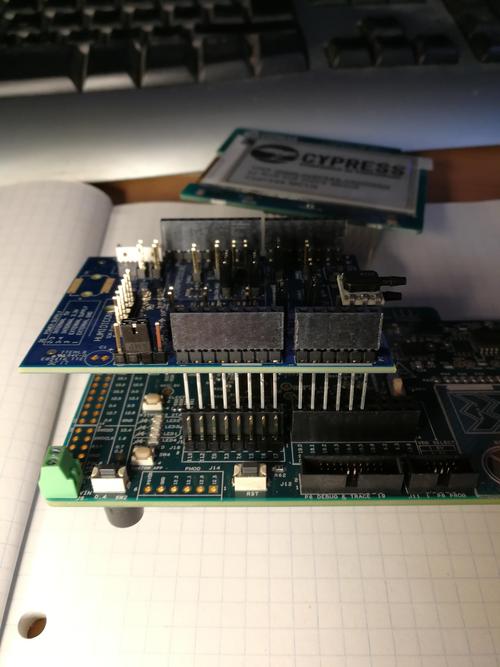
24 チャネル サーボ コントローラの標準通信パラメータ:
アクションステップ:
1. ホスト ソフトウェア (汎用シリアル端末または専用のサーボ制御ソフトウェア) を開きます。
2. セクション 3.3 で特定した COM ポートを選択します。
3. 最初にボーレートを 9600 に設定します (9600 が失敗した場合は 115200 を試してください)。
4. 簡単なコマンドを送信します。ほとんどのボードでは、「VER」または「#0P1500」が応答を返します。
現実世界のケース:ユーザーは、ソフトウェアのデフォルトが 57600 ボーであることに気づく前に、2 つの制御ボードを交換しました。ボードには 9600 が必要でした。ボーレートを変更すると、問題はすぐに解決されました。
目視検査チェックリスト:
USB コネクタのピンを検査します。曲がっていたり、内側に押し込まれたりしていませんか?
電圧レギュレータ (通常は電源入力近くの 3 ピン コンポーネント) を確認します – 焼け跡や亀裂がないか確認します。
メイン マイクロコントローラー (ボード上の最大のチップ) を調べます – 壊れたピンはありませんか?
マルチメーターのテスト:
導通モード(ビープ音機能)に設定します
USB グラウンド (USB コネクタのピン 5) とボード グラウンドの間をテストします – ビープ音が鳴ります。
USB 5V 入力とボードの 5V レールの間のテスト - ビープ音が鳴ります。
5V と GND の間の抵抗を確認します。100 オームを超えるはずです。 10 オーム未満は短絡を示します。
24 個のサーボ コネクタをすべてボードから外します。内部短絡を伴う単一の故障したサーボにより、5V レール全体がプルダウンされ、MCU の電源投入が妨げられる可能性があります。
絶縁試験:
1. すべてのサーボ接続を取り外します
2. 専用の電源入力 (USB ではない) を介してボードに電力を供給します。
3.USBデータケーブルを接続します
4. 接続を確認する
サーボが接続されていない状態でボードが正常に接続された場合は、サーボを 1 つずつ再接続します。特定のサーボを追加した後に接続に失敗した場合は、そのサーボが故障しています。
このテストは、ボードの USB-to-シリアル チップがハードウェア レベルで機能しているかどうかを検証します。
手順:
1. シリアル ターミナル ソフトウェア (PuTTY、Termite、または Arduino Serial Monitor) を開きます。
2. 正しい COM ポートと 9600 ボーを設定します。
3. ボードのシリアルヘッダーの TX ピンと RX ピンを短絡します (利用可能な場合)。
4. 任意の文字を入力します。同じ文字がエコーバックされます。
結果の解釈:
✅ エコーの動作:USB-to-シリアルチップは良好です。問題はメイン MCU またはファームウェアにあります
❌ 私はしません:USB-to-シリアルチップに欠陥があるか、ドライバがまだ正しくありません
これにより、問題がボードまたはコンピュータのいずれかに原因があることが特定されます。
テスト環境:
クリーンな Windows インストールを実行しているラップトップを使用します (セキュリティ制限のある管理されたオフィス PC ではない)
仮想マシンを避ける - ベアメタル ハードウェアでテストする
ボードが 2 台目の PC に接続されている場合、元の PC にドライバーの競合、USB ポートの損傷、またはソフトウェア ファイアウォールが COM ポート アクセスをブロックしている可能性があります。
一部の 24 チャネル コントローラー ボードには、ファームウェアの更新中の電力損失によって破損する可能性のあるブートローダーが搭載されています。
回復方法 (ボードの製造元によって文書化されている場合):
ボード上の BOOT0 または RESET ジャンパ/ピンを見つけます。
ボードの電源を入れているときにピンを短絡します
ISP プログラマを使用して元のファームウェアを再フラッシュする
特定のボードに関するメーカーのマニュアルがない場合、ファームウェアのリカバリは一般ユーザーには推奨されません。
次の場合は、24 チャネル サーボ コントローラー ボードを直ちに交換してください。
次の場合は交換しないでください。問題は電源 (ケースの 42%)、ケーブル (28%)、またはドライバー (18%) です。これらはハードウェアコストゼロで修正可能です。
24 チャンネル サーボ コントローラーの接続障害に関する 3 つの絶対的な真実:
1. 力がすべてだ– 最小 5V/3A、USB バス電源は使用不可
2. ケーブルはデータを伝送する必要があります– まず、別のデバイスで USB ケーブルをテストします
3. ドライバーはチップと一致する必要があります– CH340、CP2102、または FT232 – 汎用の「USB ドライバー」は機能しません
即時の行動計画 (5 分以内):
✅ ステップ 1: 5V/5A 電源をボードの電源端子に直接接続します。
✅ ステップ 2: USB ケーブルを、背面の PC ポートに接続されている既知のデータ ケーブルに置き換えます。
✅ ステップ 3: デバイス マネージャーを開きます – 「不明なデバイス」が表示された場合は、正しい CH340/CP2102/FT232 ドライバーをインストールします。
✅ ステップ 4: ホスト ソフトウェアを 9600 ボー、8N1、およびデバイス マネージャーに表示される COM ポートに設定します。
セクション 1 ~ 5 のすべての手順を完了してもボードが接続できない場合は、ボードにハードウェアの欠陥があります。交換についてはサプライヤーにお問い合わせください。ほとんどのユーザーは、上記の 4 段階のアクション プランに従うことで、10 分以内に問題を解決できます。
更新時間:2026-04-15


