

テクニカルサポート


発行済み 2026-04-07
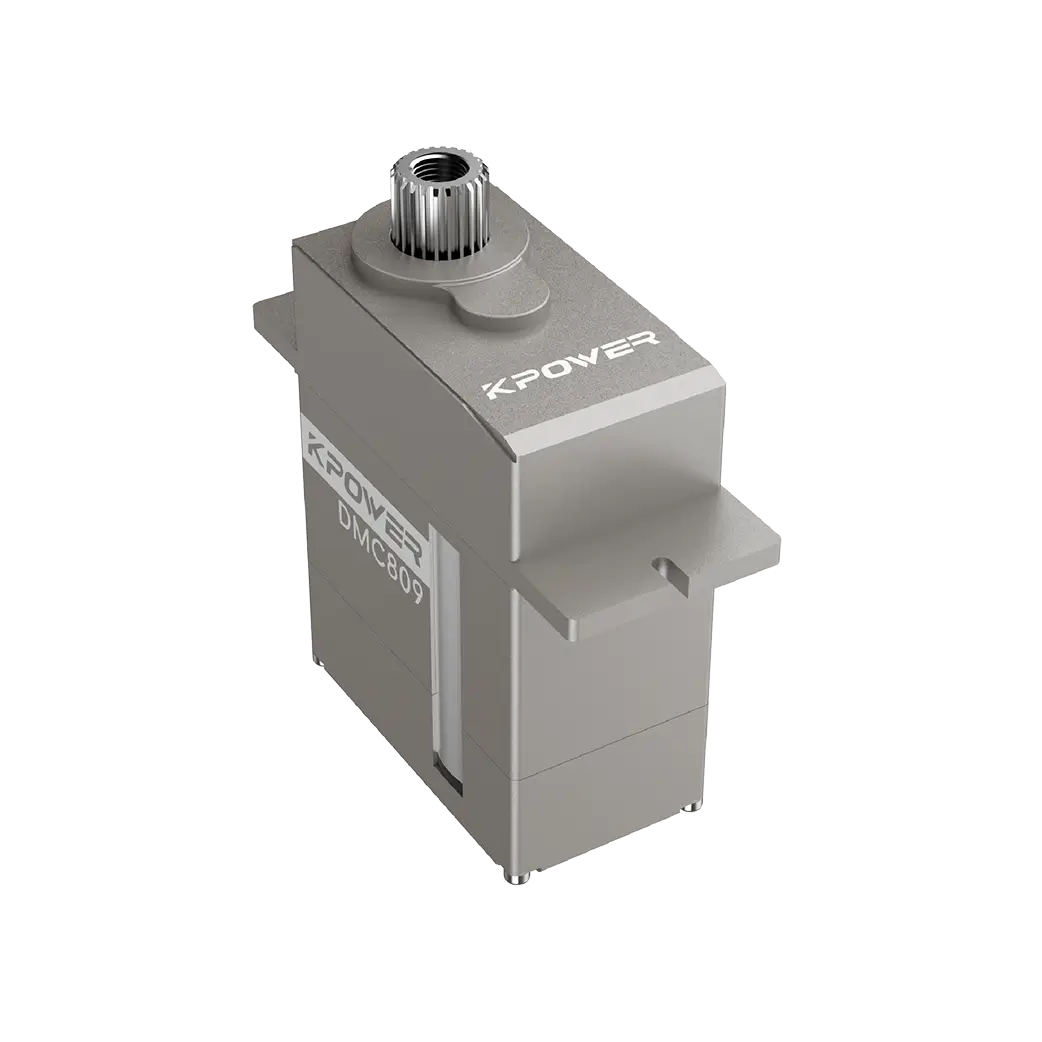
このガイドでは、標準的な 3 線マイクロケーブルを配線するための最終的な段階的な手順を説明します。サーボ。各ワイヤー (電源、アース、信号) の正確な機能、色で識別する方法、正しく接続する方法を学びます。サーボ受信機またはマイクロコントローラーに送信されます。安全な動作を確保し、損傷を防ぐために、この配線規格に従ってください。サーボまたは制御基板。
すべての標準マイクロサーボは 3 本のワイヤを使用します。それらの機能は固定されており、正しく動作するために交渉することはできません。以下の表は絶対的な基準を示しています。これら 3 つの役割を覚えておいてください。
重要なルール:接地と電源を決して交換しないでください。極性を逆にすると、サーボの制御回路が即座に損傷します。
以下の手順を順番に実行してください。スキップしないでください。
1. 3 本のワイヤーを特定するマイクロサーボに。上記のカラーテーブルを使用してください。色が異なる場合 (まれに)、サーボのデータシートを確認してください。ただし、一般的なマイクロ サーボの 99% では、パターンは茶色/茶色がかった = グラウンド、赤 = 電源、オレンジ/黄色 = 信号です。
2. 最初にアースを接続してください。茶色 (または黒色) のワイヤを電源のアース端子、またはマイクロコントローラー (Arduino、Raspberry Pi、サーボ ドライバー ボードなど) の GND ピンに差し込みます。グランドはすべての信号の基準です。グランドがないと、サーボは応答せず、不安定な動作をする可能性があります。
3. 次に電源を接続します。赤い線をプラス端子に差し込みます。専用5V電源またはコントローラーの 5V ピン。
重要:マイクロサーボは移動時に最大 500 ~ 800 mA を消費する可能性があります。ほとんどのマイクロコントローラーの 5V ピン (Arduino Uno など) は合計約 400 ~ 500 mA しか供給しません。複数のサーボを制御する場合、または高トルクが必要な場合は、外部 5V BEC (バッテリーエリミネーター回路) または少なくとも 1A 定格の別の 5V レギュレーターを使用してください。複数のサーボをボードの 5V ピンに直接接続すると、リセットまたは永久的な損傷が発生する危険があります。
4. Signal を最後に接続します。オレンジ (または黄色) のワイヤをコントローラの PWM 対応デジタル ピン (Arduino のピン 9 など)、または RC 受信機の信号ピンに差し込みます。信号線は制御パルスを伝送します (通常、20 ms ごとに 1 ~ 2 ms パルス、標準 50 Hz PWM)。この接続がないと、サーボは最後の位置に留まるか、何もしません。
5. 電源を入れてテストします。最初に電力を供給し、次に 1.5 ms パルスを送信します (ニュートラル位置)。サーボは中心 (90°) 位置に移動して保持する必要があります。ジッタが発生したり動かない場合は、アースと電源の接続を再確認してください。
ケース 1 – 茶色のワイヤーが信号と間違えられました。
初心者は茶色を信号に、オレンジをアースに接続します。結果: サーボが熱くなり、動かなくなり、30 秒後にサーボが動作を停止します。内蔵ドライバICが焼損した。
解決:常に再確認してください: 茶色は粉砕されています。色が褪せている場合は、ワイヤーにテープで印を付けてください。
ケース 2 – 2 つのサーボが Arduino 5V ピンに直接接続されています。
ユーザーは2つのマイクロサーボをArduino Unoの5VピンとGNDピンに配線します。両方が同時に動作すると、Arduino は繰り返しリセットされます。
解決:外部 5V 電源 (例: 4xAA バッテリー パックまたは 5V/2A AC アダプタ) を使用し、サーボ電源ワイヤをその外部電源に接続します。信号線とアース線のみをArduinoに接続します。外部電源のグランドをArduinoのグランド(共通グランド)に接続します。
ケース 3 – 信号線が長すぎます (1 メートル以上)。
ユーザーはサーボケーブルを2メートルまで延長します。サーボが応答しなくなる、またはランダムにけいれんする。
解決:確実に動作させるために、信号線は 50 cm 未満にしてください。長時間運転する場合は、サーボ信号ブースターまたはシールドケーブルを使用してください。
配線後にマイクロサーボが反応しない場合は、次の5つの点を順番に確認してください。
1. アース接続を確認してください– サーボの茶色のワイヤーと電源のマイナス端子の間でマルチメーターを導通モードで使用します。抵抗は次のようになります。
2. 電源電圧を確認してください– 赤と茶色のワイヤの間を測定します。 4.8V~6.0Vの間である必要があります。 4.0V以下ではサーボは動作しません。 6.5Vを超えると永久的な損傷を受けます。
3. PWM信号を検証する– 信号線にオシロスコープまたはロジック アナライザを使用します。パルス幅が 1 ms から 2 ms まで変化する 50 Hz の方形波 (周期 20 ms) が表示されるはずです。信号がない場合は、コードまたは受信機を確認してください。
4. 機械的な結合をチェックする– サーボホーンを取り外し、再度テストします。ホーンなしでサーボが自由に動く場合は、負荷が高すぎるか、リンケージが固着しています。
5. 正常なサーボでテストする– 別のマイクロサーボに交換します。 2 番目のサーボが機能する場合、最初のサーボは故障しています (多くの場合、以前の逆極性または過電圧が原因です)。
地面は茶色または黒色です。必ず最初に接続してください。
電源は赤です。複数のサーボには外部 5V 電源を使用します。
信号はオレンジか黄色です。最後に接続してください。 PWM ピンを使用します。
接地と電源を逆にしないでください。これがサーボ故障の最大の原因です。
共通点は必須です外部電源を使用する場合。すべてのグラウンドを結び付けます。
1. はんだ付けまたは恒久的な取り付けの前に、サーボ テスターまたは簡単な Arduino スケッチ (スイープの例など) を使用して配線をテストします。ジャンパー線とブレッドボードを使用します。サーボが正しく動作するようになってから最終組み立てに進みます。
2. 2 つ以上のマイクロ サーボを使用するあらゆるプロジェクト向け、常に外部 5V レギュレータ (例: LM2596 ベース、5.0V に設定) または専用のサーボ電源ボードを使用してください。外部電源のグランドをマイクロコントローラのグランドに接続します。すべてのサーボの赤いワイヤを外部電源のプラスに接続します。すべてのサーボの茶色のワイヤを共通のアースに接続します。各サーボの信号線をコントローラーの個別の PWM ピンに接続します。
3. ワイヤーにラベルを付けます。各サーボ ケーブルの両端に小さな熱収縮テープまたは色付きのテープを使用します: 茶色 = 「G」、赤 = 「5V」、オレンジ = 「S」。これにより、メンテナンス時の推測が不要になります。
4. 必ずサーボ電源を先に投入してください、次にマイクロコントローラー。電源を切るときは、まずマイクロコントローラーをオフにしてから、サーボ電源をオフにしてください。これにより、サーボに電力が供給されている間に信号ピンがハイにフローティングされ、予期せぬ動作が発生する可能性がなくなります。
5. 予備のマイクロサーボを用意しておくテスト用。トラブルシューティングの際、正常なサーボに交換すると、問題が配線/信号にあるのか、それともサーボの故障にあるのかがすぐにわかります。
この配線規格 (最初に接地、次に電源、次に信号) に正確に従うことで、マイクロ サーボは確実かつ安全に動作します。カラーコードを覚えておいてください: 茶色はアース、赤は電源、オレンジは信号です。これは、何百万もの RC およびロボット工学アプリケーションで使用される世界標準です。これをしっかりと守れば、配線関連の障害が発生することはありません。
更新時間:2026-04-07


