

テクニカルサポート


発行済み 2026-04-23
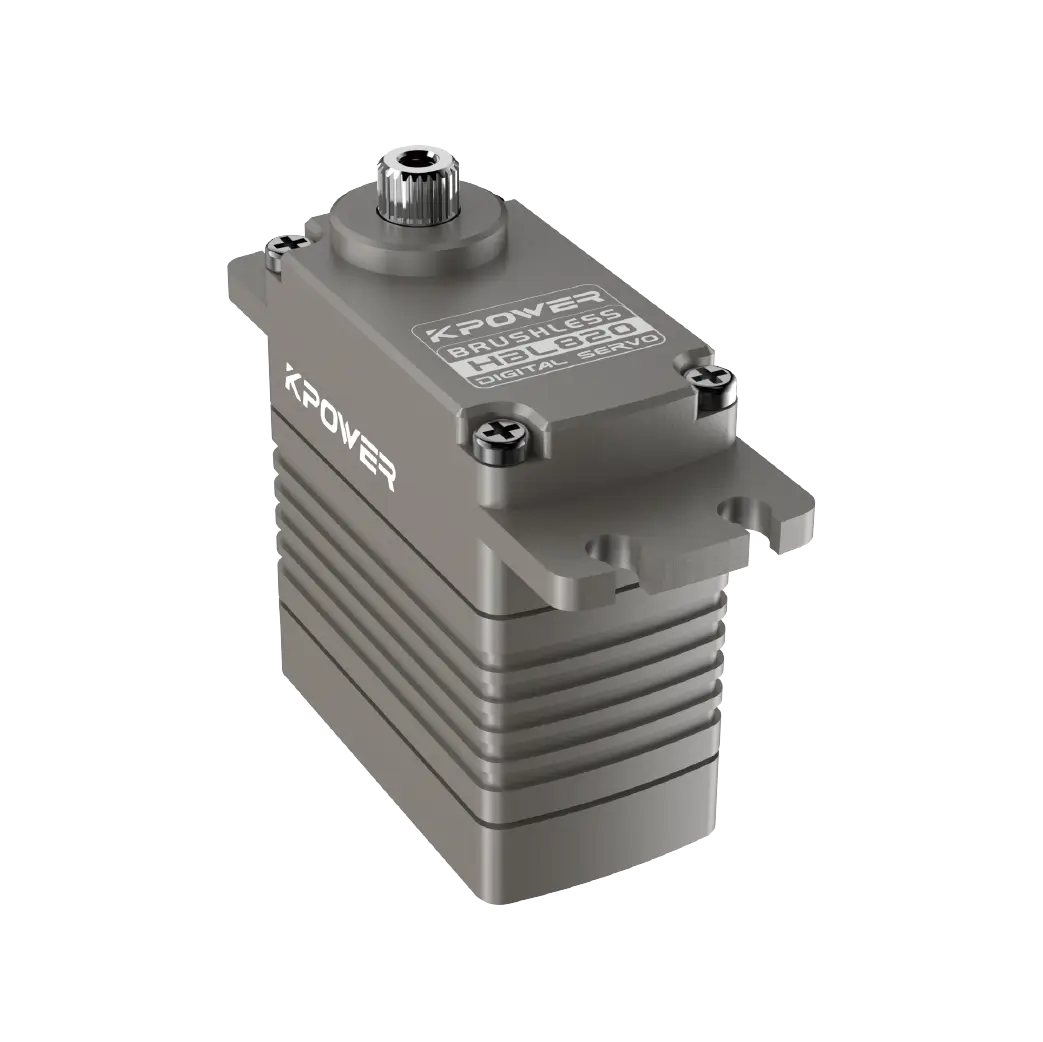
このガイドでは、ロボット設計者と機械エンジニアの間でよくある質問に対処します。サーボSolidWorks のライブラリ?」簡単に言うと、SolidWorks には専用のプレインストールされたコンポーネントが含まれていないということです。サーボ図書館。ただし、簡単にアクセス、インポート、管理できます。サーボいくつかの組み込みツールと外部リソースを通じてモデルを作成します。以下に、独自の再利用可能なサーボ ライブラリを構築するための正確な場所、段階的な手順、ベスト プラクティスを示します。
まず最初に見る場所は、デザインライブラリ, しかし、デフォルトではそこにサーボモデルは見つかりません。
位置:タスク ペイン (SolidWorks ウィンドウの右側) で、デザインライブラリタブ。
何が見えるか:などのフォルダー注釈, 特徴, 部品, アセンブリ、 そしてルーティング。標準インストールには「Servo」フォルダは存在しません。
よくあるケース:ユーザーは、既製のサーボ カテゴリを期待してデザイン ライブラリを開きます。何も見つからなかった場合、ソフトウェアには機能が欠けていると考えられます。実際には、サーボは電気コンポーネントであり、ボルトやベアリングなどの一般的な機械部品ではないため、SolidWorks の標準コンテンツの一部ではありません。
一部のユーザーはツールボックスをサーボ ライブラリと混同しています。
ツールボックスの場所: ツール > アドイン>チェックしてくださいSolidWorks ツールボックス ライブラリ.
ツールボックスの内容:ANSI/ISO 規格のファスナー、ベアリング、シャフト、構造形状 –召使の中で.
なぜだめですか:Toolbox は、機械規格に準拠したハードウェア向けに設計されています。サーボ モーターの形状、取り付けパターン、電気インターフェースはさまざまであるため、サーボ モーターには含まれていません。
SolidWorks にはネイティブ サーボ ライブラリがないため、作成する必要があります。次の手順に従います。
多くの無料および有料プラットフォームでは、一般的なサーボ モーター (9g、MG995、MG996R、DS3225 など) の検証済み CAD モデルが提供されています。
推奨されるソース (ブランド名なし):
CAD ソフトウェア ベンダーの公式 3D コンテンツ プラットフォーム
メーカー Web サイトの「サポート」または「ダウンロード」
ユーザー評価とファイル検証を備えたコミュニティ主導のライブラリ
選択するファイル形式:互換性を最も高めるには STEP (.step、.stp)、または利用可能な場合はネイティブ SolidWorks 部品 (.sldprt) を使用します。
> 現実世界の例:ロボット工学チームはロボットアーム用に標準的な20kg・cmのサーボを必要としていました。最初からモデリングするのではなく、検証済みの製造元のページから STEP ファイルをダウンロードしました。このモデルには正確な取り付け穴の位置と出力シャフトの寸法が含まれており、設計作業を 3 時間節約し、組み立ての干渉を防ぎました。
ダウンロード後、ファイルを SolidWorks にインポートし、カスタム ライブラリ フォルダーに保存します。
1. SolidWorks を開き、新しい部品またはアセンブリを作成します。
2. 使用する入れる > 一部(一部分)または入れる > 成分 > 既存の部品/アセンブリ(アセンブリ用)。
3. ダウンロードしたファイルに移動して開きます。
4. (オプション) カスタム プロパティを追加します – 例:部品番号, 説明 = 「標準サーボ モーター」, ベンダー, トルク_Nm.
5. 自分が管理する専用フォルダーにファイルを保存します。
推奨されるフォルダー パス: C:\ユーザー\パブリック\ドキュメント\My_Servo_Library\(またはチームが共有するネットワークの場所)。
6. そのフォルダーをデザイン ライブラリに追加します。
[デザイン ライブラリ] 作業ウィンドウを右クリックし、 >ライブラリに追加> サーボフォルダーを選択します。
これで、フォルダーがデザイン ライブラリの下に表示され、ワンクリックでアクセスできるようになります。
適切に構造化されたライブラリにより、設計効率が向上します。次のようなサブフォルダーを使用します。
サーボフルモデル(完全な外部形状)
サーボ_簡略化(大規模なアセンブリの場合は境界ボックスまたは単純化されたソリッド)
サーボ_取り付け_ブラケット
データシート(トルク曲線、寸法、配線が記載されたPDF)
事前にファイルをダウンロードしたくない場合は、組み込みのオンライン コンテンツ検索を使用してください。
位置: ツール > デザインライブラリ > オンラインコンテンツ(または、デザイン ライブラリ作業ウィンドウの上部にある [オンライン検索] フィールド)。
仕組み:SolidWorks はベンダーの 3D コンテンツ プラットフォームに接続します。 「servo」と入力し、ファイル タイプ (SolidWorks または STEP) でフィルターします。
制限:アクティブなインターネット接続が必要であり、多くの無関係な結果が返される可能性があります。モデルの記載されている寸法をメーカーのデータシートと照らし合わせて必ず確認してください。
間違い1:SolidWorks 内で「サーボ ライブラリ」を何時間も探します。
解決:そのようなデフォルトのライブラリは存在しないことを理解して、すぐにダウンロードとインポートに進みます。
間違い2:未検証のソースからの低品質モデルを使用する。
解決:「検証済み」バッジとユーザー レビューが表示されるメーカーの Web サイトまたはプラットフォームからの STEP ファイルを優先します。モデルを信頼する前に、ダミー アセンブリに嵌合してモデルをテストします。
間違い3:サーボ モデルをランダムなフォルダーに保存し、後で紛失してしまう。
解決:上に示すように、永続的な名前付きライブラリ フォルダーを作成し、デザイン ライブラリに追加します。
SolidWorks でサーボを効率的に操作するには、今すぐ次の 3 つのアクションを実行してください。
1. 独自のサーボライブラリフォルダーを作成するローカルドライブまたはチームサーバー上にあります。最も頻繁に使用するサーボのモデルを入力します。 2 つまたは 3 つの一般的なタイプ (ミニ サーボと標準サイズなど) から始めます。
2. 必ず STEP ファイルをダウンロードしてください可能な限り、正確なジオメトリを保持し、特定の CAD バージョンに関連付けられません。それらを SolidWorks 部品に変換し、簡単に検索できるようにカスタム プロパティを追加します。
3. ライブラリ構造を文書化するフォルダー内の簡単な README ファイルにあります。検証済みのモデル、そのトルク定格、および一般的な用途に関するメモを含めます。
最終的な要点:SolidWorks には組み込みサーボ ライブラリは付属していませんが、無料のオンライン モデルとデザイン ライブラリを使用して、10 分以内に再利用可能なカスタム ライブラリを構築できます。このアプローチにより、精度、組織、チーム共有を完全に制御できるようになり、事前にパックされた汎用ライブラリよりもはるかに便利です。まずはサーボ モデルを 1 つダウンロードし、専用のフォルダーに保存し、そのフォルダーをデザイン ライブラリに追加してください。サーボモデルの検索に時間を無駄にすることはもうありません。
更新時間:2026-04-23


