

テクニカルサポート


発行済み 2026-03-30
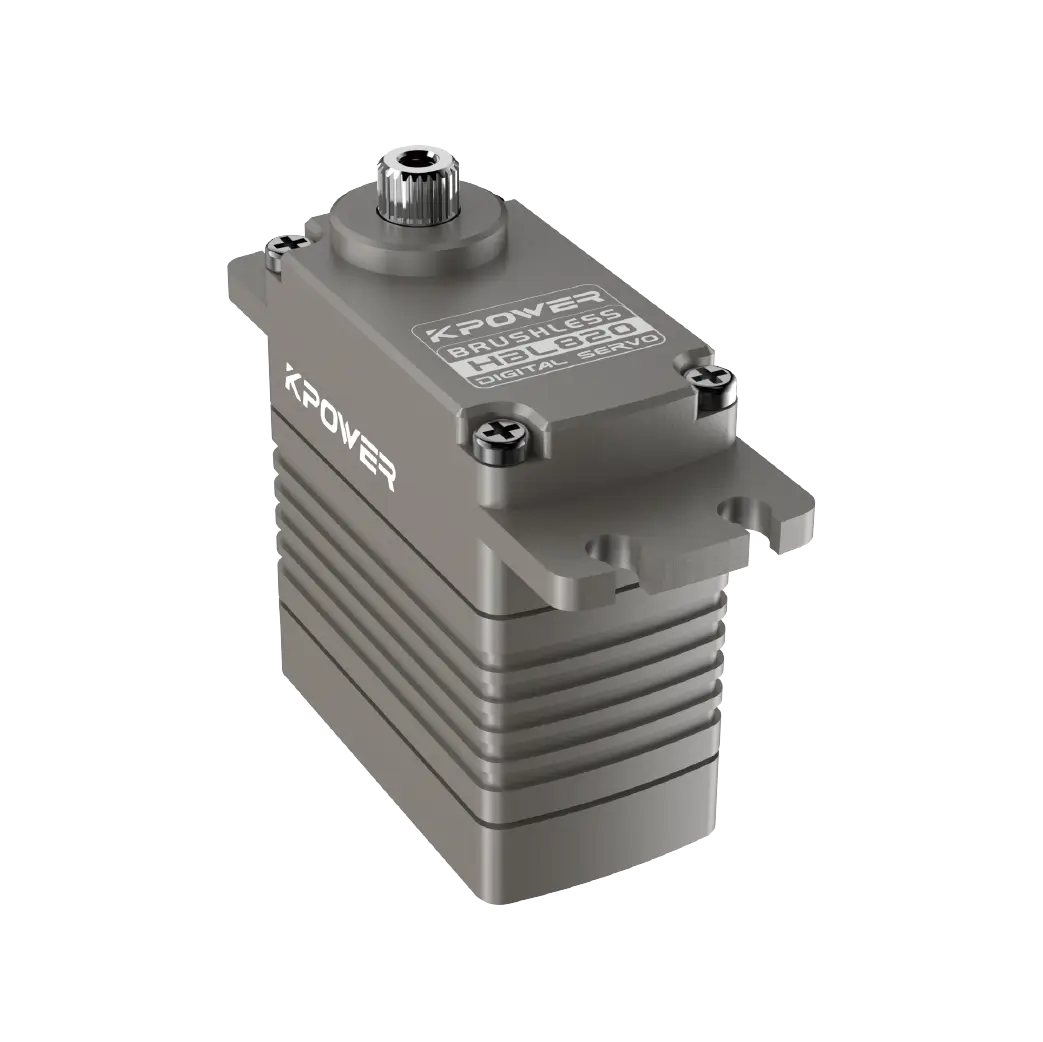
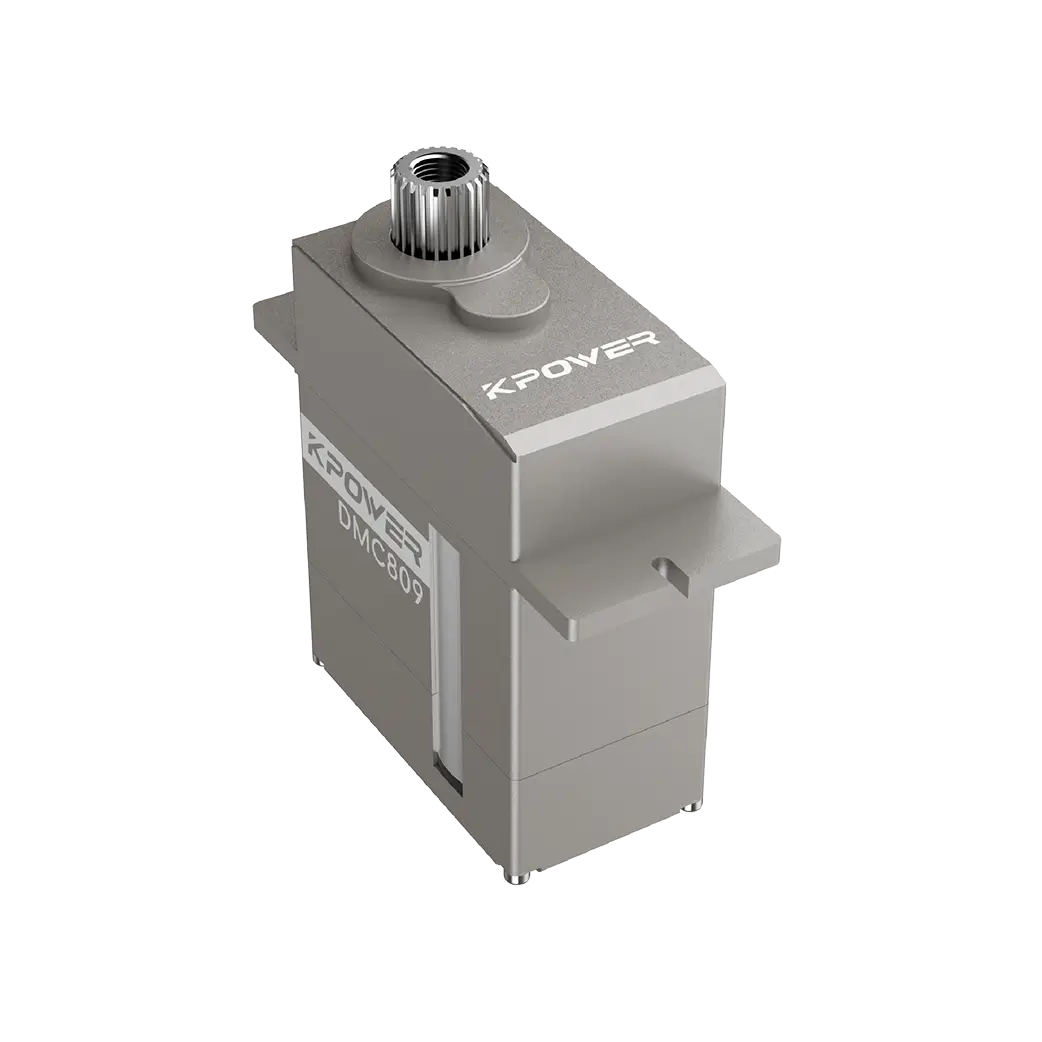
を入手サーボそして、その後ろから3本のワイヤーが伸びているのが見えます。通常、色は非常に均一です。赤は電源の正極で、5V に接続されています。茶色または黒色はアース線、つまりマイナス極です。オレンジまたは黄色は信号線で、制御パルスの送信に使用されます。逆のことはしないでください。赤はプラスに接続され、黒はマイナスに接続され、オレンジは信号に接続されます。この公式を覚えておけば、パニックになることはありません。一部安いサーボ色が異なる場合があります。例えば、信号線として白が用いられる。次に、マニュアルを読むか、マルチメーターを使用してテストしてください。しかし、最も標準的なサーボこの色のルールに従っていますので、ご自由にお使いください。
それでも間違った接続をするのが心配な場合は、サーボハウジングのラベルを確認してください。それらの多くには、「+」、「-」、「S」の 3 つの記号が印刷されています。 Sは信号線です。ラベルが見つからなくても問題ありません。最も一般的な組み合わせを覚えておいてください。中央が赤、両側が茶色とオレンジです。ブレッドボードと数本の DuPont ワイヤを用意し、最初に電源線とアース線を接続し、最後に信号線を差し込みます。これにより、接続を逆にしてもサーボが無信号で勝手に回転することがないため、すぐにサーボが焼き付くことはありません。勇気を出して慎重に、何度か試してみると慣れてきます。
多くの初心者は、サーボの赤と黒のワイヤーをマイクロコントローラーの 5V と GND に直接接続すると、マイクロコントローラーが再起動したり、サーボが激しく震えたりすることに気づきます。これは、サーボが開始されるときの電流が非常に大きく、通常のマイコン ボードの 5V 出力能力が制限されており、通常は数百ミリアンペアのみであるためです。 9 グラムのサーボの動作電流は 200 ~ 300mA に達する可能性があり、2 つを超えるとマイクロコントローラーが直接壊れてしまいます。したがって、正しいアプローチは、マイクロコントローラー経由ではなく、サーボに個別に電源を供給することです。
バッテリーボックスと 2 つの 18650 リチウムバッテリー (5V に降圧) または 5V/2A 充電ヘッドなどの外部 5V 電源が必要です。電源のプラス極をサーボの赤い線に接続し、マイナス極をサーボの黒い線に接続します。同時に、電源のマイナス極をマイコンのGNDに接続します。これが「共通点」です。信号線はまだマイクロコントローラーの IO ポートにのみ接続されています。このように、サーボは外部電源から電力を受け取り、マイクロコントローラーは信号の送信のみを担当します。両者が干渉することもなく、動作が安定しています。
信号線はPWM出力に対応したマイコンの端子に接続してください。 PWM はパルス幅変調であり、単に異なる幅と高レベルの方形波を生成できることを意味します。サーボはこのパルス幅に基づいてどの角度に回転するかを決定します。異なるマイクロコントローラーの PWM ピンは異なります。Uno では 3、5、6、9、10、11。 ESP32/ESP32 のほぼすべてのピンは PWM をシミュレートできます。 51 マイクロコントローラーは独自のタイマーを使用する必要があります。ボードの回路図を確認し、ランダムな接続を行わないでください。
接続時の注意点としては、まず端子から50HzのPWM信号(周期20ms)が出力されるようにプログラムを書いてください。ハイレベル時間の0.5msは0度、1.5msは90度、2.5msは180度に相当します。多くの初心者は、信号線を通常のデジタル IO ポートに接続すると、サーボが動かないか、ランダムに揺れることに気づきます。 PWM信号が無いからです。どのピンが使用できるかわからない場合は、IDE を開いて「Example→Servo→スイープ」を選択します。デフォルトのピン番号 9 が使用されているので、それに従っておけば間違いありません。
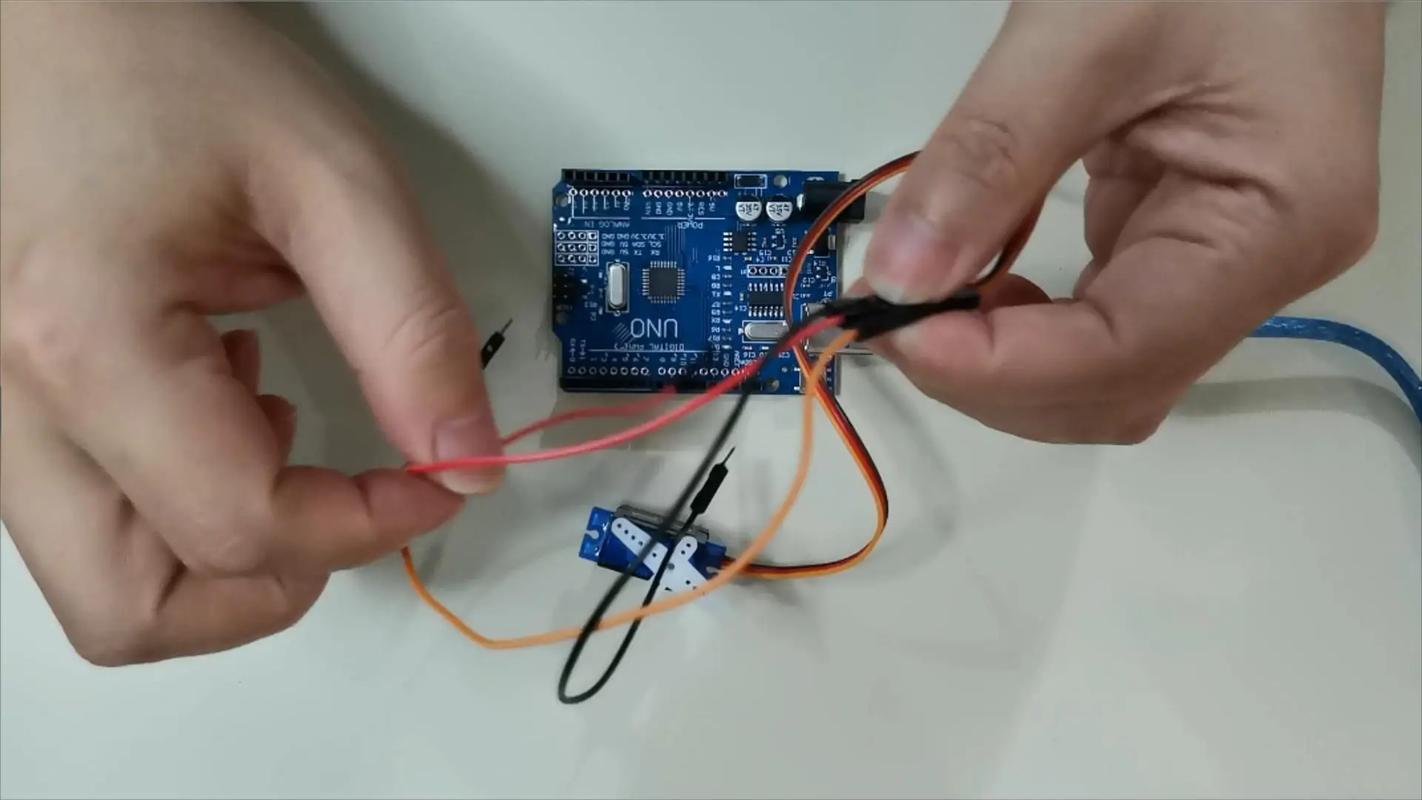
共有地という概念を初めて聞くと、多くの人にとって不思議に思えるかもしれません。それは実際には非常に簡単です。サーボに電力を供給するために外部電源を使用するか、マイクロコントローラーに付属の 5V を使用するかに関係なく、すべてのデバイスの負極 (GND) をワイヤで一緒に接続する必要があります。接続されていない場合、マイクロコントローラーから送信される信号電圧はサーボのグランドに対して変動し、サーボはどの角度まで回転させたいかを認識できなくなります。これは、2 人が会話しているようなもので、1 人はセンチメートルを使用し、もう 1 人はインチを使用しますが、数値が一致しません。共通の根拠は、統一された参照規格です。
実際に配線する場合は、ブレッドボードを使用して、マイコンのGND、外部電源のマイナス極、サーボの黒線を同じ列の穴に差し込みます。または、DuPont ワイヤを使用して、マイクロコントローラーの GND を電源の負極に直接接続します。順序に注意してください。最初に共通アース線を接続し、次に信号線と電源のプラス極を接続します。この習慣を身につければ、多くの奇妙な問題を防ぐことができます。サーボが振れたり、回らなかったり、勝手に回ったりするケースが多々あります。結局、何度も確認しましたが、地面を共有するのを忘れただけでした。この 1 つのスレッドにより、バグのトラブルシューティングにかかる時間を 3 時間節約できます。
配線を接続してプログラムを書き込んだ後、サーボがまったく反応しませんでした。心配しないで、順番に確認してください。最初のステップとして、電源電圧を確認します。マルチメーターを使用して、サーボの赤線と黒線の間に約 5V があるかどうかを測定します。 4.5V未満の場合、サーボが起動しない場合があります。 2 番目のステップは、共通アース線が緩んでいないかどうかを確認することです。もう一度コモン線を抜き差ししてください。多くの場合、ブレッドボードの接触不良が原因です。 3 番目のステップは、選択したピンが実際に PWM 信号を出力していることを確認することです。オシロスコープまたはロジック アナライザで調べてください。そうでない場合は、ピンを変更してみてください。
サーボがカチッと音を立てて回らない場合は、負荷が重すぎる可能性があります。サーボアームを手でそっとこじって、固着していないか確認します。パルス幅の範囲が間違っている可能性もあります。たとえば、プログラムは 0.5 ミリ秒から 2.5 ミリ秒を送信しますが、サーボは実際には 0.7 ミリ秒から 2.3 ミリ秒を必要とします。これは、コード内のパルスの最小値と最大値を変更することで解決できます。最後の状況: サーボ自体が壊れています。サーボを変えてみてください。新しいものが回転できれば、古いものは燃え尽きます。通常、サーボは電圧が6Vを超えたり、信号線が逆に接続されたりすることで焼き付きます。
既製のサーボライブラリがあるため、サーボの制御が最も簡単です。 IDEを開き、「プロジェクト→ライブラリのロード→サーボ」をクリックします。 4 行のコードを記述します。# 図書館の紹介、サーボ;オブジェクトを作成し、.(9);ピン9をバインドし、.write(90);サーボを90度回転させます。これらをセットアップ関数に入れると、アップロード後すぐにサーボが中間位置に回転します。前後にスイングしたい場合は、次のように書きます。.write(0);遅延(1000); .write(180);遅延(1000);ループの中で。
注: サーボ ライブラリはタイマーを占有します。正確なタイミングを必要とする他の機能を同時に使用すると、競合が発生する可能性があります。このとき、次のコマンドを使用して PWM 直接制御に切り替えることができます。周波数が間違っているので動作しません。より良い方法は、.()マイクロ秒の値を直接指定します。たとえば、1500 マイクロ秒は 90 度に相当します。また、サーボ回転中に頻繁に新たなコマンドを送信しないでください。到着するまで 200 ミリ秒以上待ってください。これらの数行のコードをマスターすれば、ほとんどの標準サーボを制御できるようになります。
接続後にサーボが激しく振動したり、シューシュー音が発生したりしたことはありませんか?配線の経験をコメント欄で共有してください。最も高い「いいね!」を獲得したものは、問題をリモートでトラブルシューティングするのに役立ちます。
更新時間:2026-03-30


