

テクニカルサポート


発行済み 2026-04-11
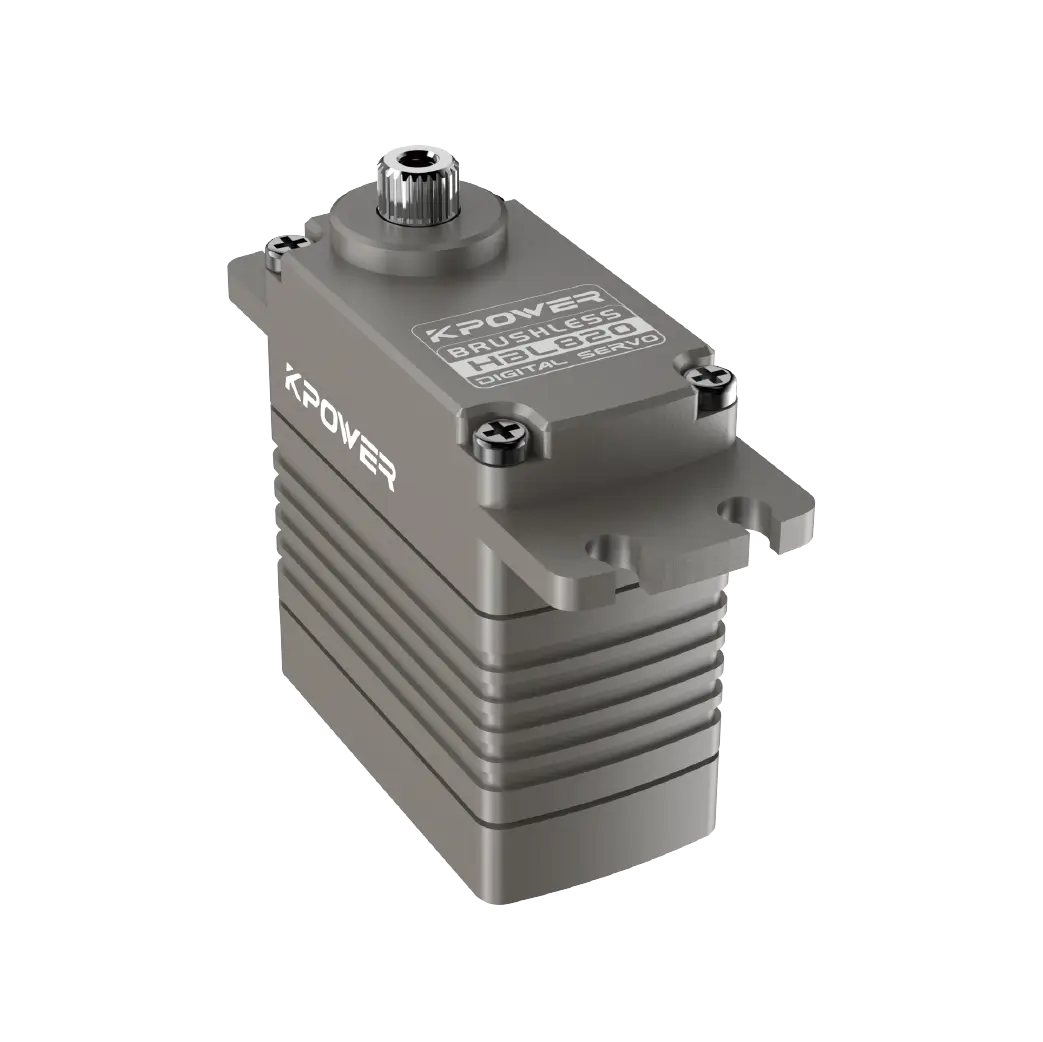
このガイドでは、最も一般的なものの明確かつ実践的な内訳を提供します。サーボコントローラインターフェイス - 3 線式制御システム。ロボット アーム、ラジコン (RC) 車両、または工場の自動グリッパーのトラブルシューティングを行う場合、このインターフェイスを理解することが不可欠です。愛好家のステアリングなどの実世界の例を使用します。サーボ簡単な産業用アクチュエータを使用して、各ピンがどのように機能するか、正しく接続する方法、およびコストのかかる配線ミスを回避する方法を説明します。
中小企業の95%以上サーボコントローラは同じ物理ピン配置配置を共有します。 3 本のワイヤーは次のとおりです。
信号(PWM)- いつもの黄色または白
電源(VCC)- いつもの赤
グランド(GND)- いつもの黒または茶色
コネクタは通常、0.1 インチ (2.54 mm) ピッチのメス ヘッダー (JR またはFutaba スタイル) です。以下は、コントローラーのソケットを正面から見たときのピンの順序です。
よくあるケースの例:ユーザーがサーボを Arduino または RC レシーバーに接続しますが、赤と茶色のワイヤを交換すると、サーボは何もしないか、非常に熱くなります。赤いワイヤが中央のピンに接続され、外側のピンに接地されていることを常に確認してください。
プロトコル:50 Hz PWM (周期 = 20 ms)。
パルス幅マッピング:
0.5 ms → 0° (左端/一方の端)
1.5ms → 90°(中心)
2.5 ms → 180° (右端/その他の端)
電圧レベル:3.3V または 5V ロジックは、ほとんどの最新のサーボ コントローラーで許容されます (多くのサーボ コントローラーにはレベル シフターが内蔵されています)。ただし、コントローラのデータシートを確認してください。
一般的な範囲:標準サーボの場合は 4.8V ~ 6.0V。
高電圧 (HV) サーボ:6.0V ~ 7.4V (8.4V を決して超えないでください)。
現在の描画:標準サーボの場合、ストール電流は 1A ~ 3A に達する可能性があります。産業用サーボは 10A を超える電流を消費する場合があります。コントローラーの電源がピーク電流を供給できることを確認してください。
重要:マイクロコントローラーの 5V ピンから直接サーボに電力を供給しないでください (最大 500mA しか供給できません)。別途BEC(バッテリーエリミネーター回路)または専用サーボ電源をご使用ください。
現実世界のシナリオ:ビルダーは 3 つのサーボを Arduino の 5V 出力に直接接続します。すべてのサーボが同時に動作すると、Arduino はランダムにリセットされます。これは、ストール電流の合計が 1.5A を超えるためです。解決策: 信号とグランドを共通に保ちながら、赤いワイヤを外部 5V/3A 電源に接続します。
サーボ コントローラーと信号源 (マイクロコントローラー、RC 受信機など) の間で共有する必要があります。
グランドが欠落していると、信号がフローティングになり、不安定なジッタが発生したり、動きがなくなったりします。
ほとんどのサーボ コントローラーは3ピンオスヘッダー逆挿入を防ぐために、角が欠けているか面取りされているプラスチック製のシュラウドが付いているコントローラー ボード上にあります。
視覚的なリファレンス (上から見たもの):
[ コーナー (キー) がありません ] +-----------------+ |おおお | | S + - | (S = 信号、+ = VCC、- = GND) +-----------------+サーボのメスコネクタを挿入するときは、サーボのメスコネクタの位置を合わせてください。ダーク/ブラウンのワイヤー側に“-”マーキング(GND)。コントローラーにマークがない場合、信頼できるルールは次のとおりです。暗いワイヤーを端に、真ん中のワイヤーを赤、明るいワイヤー (黄色/白) を反対側に接続します。
損傷を避けるには、次の順序に従ってください。
1. サーボのワイヤーの色を識別する– どれが信号 (黄/白)、電源 (赤)、アース (黒/茶色) であるかに注意してください。
2. コントローラーのピンのラベルを確認してください– 「S」、「+」、「-」または「SIG」、「VCC」、「GND」を探します。存在しない場合は、マルチメータを導通モードで使用してグランド (通常は広い銅線エリアに接続されています) を見つけます。
3. 電源を切る接続する前にコントローラーをオンにしてください。
4. 最初にアースを接続してください– 黒/茶色のワイヤを GND ピンに接続します。
5. 電源を接続する– 赤のワイヤを VCC ピンに接続します。
6. 信号を接続する– SIG ピンへの黄色/白のワイヤ。
7. ダブルチェック– ワイヤーの交換やピンの曲がりはありません。
8. 電源を入れる1.5ms パルス (中心位置) でテストします。サーボは 90° に移動して保持する必要があります。
現実世界のケース:ドローンのジンバルサーボがノンストップで動きます。ユーザーはサーボを 2 回交換しましたが、改善はありませんでした。実際の原因は、コントローラーのグランド ピンのはんだ接合が冷えていることです。ジョイントをリフローした後、問題は解消されました。
3 線式インターフェースは標準ですが、次の 2 つの例外に注意してください。
連続回転サーボ– 同じピン配置を使用します。信号パルス幅は、角度ではなく速度と方向を制御します (1.5ms = 停止、1.0ms = 全速片道、2.0ms = 全速後退)。
産業用/スマートサーボ (RS485 または CAN バスなど)– 多くの場合、+V、GND、RS485 A/B、または CAN H/L、さらに場合によってはイネーブル ラインの 4 ~ 6 本のワイヤを使用します。3 線ピン配列を適用しないでくださいデータシートなしでこれらにアクセスします。
例:工場出荷時のロボット アームは、6 ピン M8 コネクタを備えたサーボを使用します。2 つは電源用、2 つは CAN バス用、1 つはブレーキ用、1 つは温度検知用です。
ユニバーサル 3 線式インターフェイスは、信号 (黄/白)、VCC (赤)、GND (黒/茶色) です。ピンの順序: 信号 – VCC – GND (キー/シュラウドの向きが正しい状態でコントローラーのオスピンを見る)。
アースは最も重要な接続です– 共有アースがないと、サーボは正しく動作しません。
マイクロコントローラーの 5V ピンからサーボに電力を供給しないでください。– 外部 BEC または総ストール電流定格の専用電源を使用します。
疑問がある場合はデータシートを確認してください– ただし、ホビーおよび多くの軽工業用サーボの 95% は、ここに示されているピン配列に従っています。
今すぐ、次の 3 つの手順を実行して、信頼性の高いサーボ セットアップを確保してください。
1. コントローラーのピンにラベルを付ける– 油性マーカーまたはステッカーを使用して、各サーボ ヘッダーの横に「S」、「+」、「-」を書き込みます。
2. テストケーブルを作成する– メス対メスのサーボ延長部の一方の端を切り開いて半田付けし、ワニ口クリップをアースと信号に取り付けます。これにより、プラグを抜かずにオシロスコープやマルチメータでプローブできるようになります。
3. コントローラーの電源は常にオンにしてください後接続の検証– 予備の 5V/2A BEC を部品キットに入れておいてください。デバッグにかかる時間を節約できます。
この単一のインターフェイス図をマスターすれば、教室用ロボット、ラジコン飛行機、プロトタイプの自動化セルなど、標準的なサーボ コントローラーを 30 秒以内に正しく配線できるようになります。
更新時間:2026-04-11


