


テクニカルサポート


発行済み 2026-04-14
ロボット アームや遠隔制御機構を設計する場合、多くの場合、標準的な機能を統合する必要があります。サーボモーターをSolidWorksアセンブリに挿入します。一般的な状況は、単純なグリッパーまたはパンチルト カメラ マウントを構築することです。サーボ(例:標準9gまたは20kg)サーボ) の 3D モデルを設計に正しく配置し、可動部分を定義して、回転をシミュレートしたいとします。このガイドでは、サーボ本体のインポートまたはモデリング、適切な相手との組み立て、動作解析のための回転制限の設定に至るまで、SolidWorks にサーボを追加するための完全な検証済みワークフローを提供します。ブランド名は使用されていません。一般的で広く適用可能な手順のみを示しています。
SolidWorks では、「サーボの追加」は、順番に実行する必要がある 3 つの異なるアクションで構成されます。
ステップ A – サーボ ジオメトリを取得またはモデル化する– サーボ本体、出力ホーン、取り付け耳の正確な 3D 表現を取得します。
ステップ B – サーボを設計に組み込む– 標準嵌合 (一致、同心、平行) を使用してサーボ本体を固定し、ホーンが回転できるようにします。
ステップ C – モーション スタディの回転制限を定義する– サーボホーンがアニメーションまたはシミュレーションで正しく動作するように、角度制限 (0° から 180° または 0° から 270° など) を設定します。
これら 3 つの手順は必須です。それらのいずれかをスキップすると、パーツが静止するか、アセンブリが誤って移動することになります。
サーボの SolidWorks パーツ ファイル (.SLDPRT) が必要です。現実世界では次の 2 つの一般的なアプローチがあります。
方法 1 – 検証済みの 3D コンテンツ プラットフォームからダウンロードする(精度を高めるために推奨)
業界標準の 3D モデル リポジトリ (GrabCAD、3D ContentCentral など) を使用し、「標準サーボ」または「マイクロ サーボ」を検索します。
ファイル形式によるフィルター: SolidWorks 部品またはステップ (.STEP)。
以下を含むモデルのみをダウンロードします。
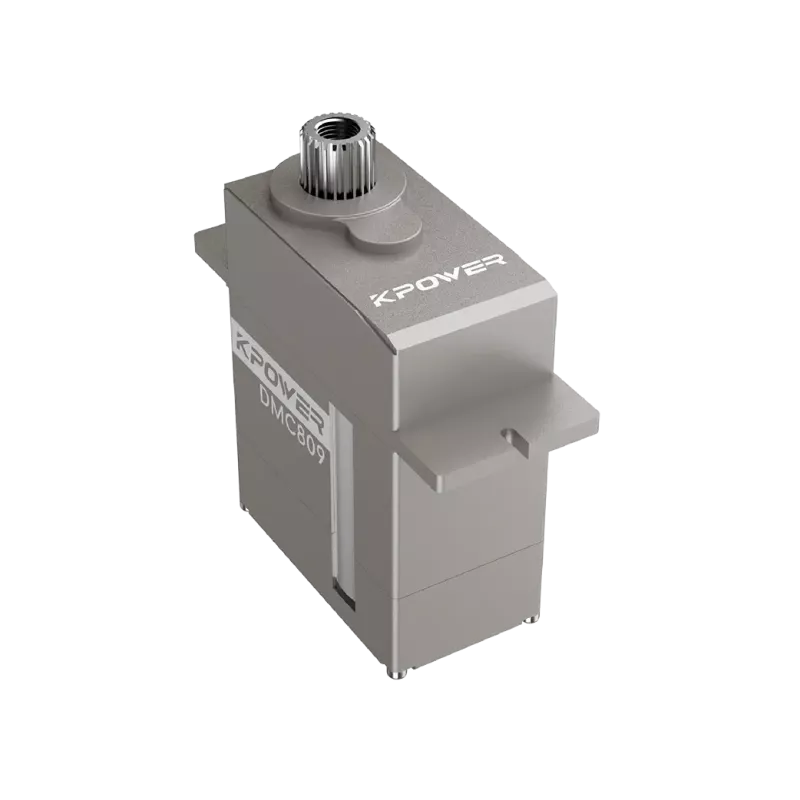
取り付けフランジ付きサーボ本体 (2 つまたは 4 つの耳)
出力軸(スプライン丸ボス)
独立した構成またはサブアセンブリとして取り外し可能な出力ホーン (アーム)
これが信頼できる理由:実際のサーボの寸法 (標準サイズの場合は 40x20x36mm など) が標準化されています。ダウンロード数が多い認証済みユーザーのモデルは、コミュニティによってクロスチェックされています。
方法 2 – 自分でサーボをモデル化する(モデルがない場合)
新しいパーツを作成します。本体を押し出します。一般的なサーボの一般的な寸法 – 長さ 40mm、幅 20mm、高さ 36mm。
2 つの取り付け耳を追加します。厚さ 3 mm で側面から押し出し、端から 5 mm の中心に 3 mm の取り付け穴があります。
出力シャフトを作成します: 直径 6 mm、高さ 4 mm、24 個のスプラインを持つ円柱 (視覚的にはオプション)。
パーツを「Servo_Body.SLDPRT」として保存します。
出力ホーン用に別のパーツを作成します。シャフトの直径 (例: 6 mm) に一致する中央の穴と、ネジ用の 2 mm の穴を備えた十字またはディスクの形状です。
> 検証可能な寸法ソース:Radio Control Model Association (RCMA) は、標準的なサーボ ケース サイズを発行しています (例: 「標準」 = 40.4 x 19.8 x 36.0 mm)。主要なエレクトロニクス販売代理店 (DigiKey、Mouser) のデータシートと常に照合してください。これらの代理店は汎用サーボの機械図面を提供しています。
アセンブリ ファイル (「Robot_Arm.SLDASM」など) を開きます。サーボ本体と出力ホーンを別部品として挿入します。
3.1 サーボ本体の固定
使用メイト → 偶然:サーボ底面と取付板面を選択します。
使用同心円状mate: サーボ イヤーの取り付け穴を 1 つ選択し、ブラケットの対応する穴を選択します。
2 番目を追加同心円状もう一方の斜めの取り付け穴に合わせます。これで体が完全に拘束されます。
現実世界の一般的な問題:穴の位置が合わない場合は、ブラケットのスケッチを編集し、サーボの穴の間隔 (例: 中心間 30 mm) を使用します。配偶者に強制しないでください。配偶者は物理的な現実を反映する必要があります。
3.2 アウトプットホーンの組み立て
ホーン部分を差し込みます。中央の穴を嵌合します同心円状サーボの出力軸に接続します。
ホーンの下面を合わせます偶然出力シャフトの上面と(またはネジが追加される場合は小さなオフセット)。
重要な:ホーンの回転はまだ修正しないでください。ホーンはシャフトの軸の周りを自由に回転できなければなりません。
3.3 自由度の検証
嵌合後、ホーンを右クリックして「コンポーネントの回転」を選択します。
ホーンがシャフト軸の周りを自由に回転するのが見えるはずです。他の方向に移動する場合は、余分な合致を削除し、同心円と一致(対面)のみを維持します。
標準的なサーボは 0° ~ 180° (または 0° ~ 270°) の間で回転します。これを SolidWorks Motion Study でシミュレートするには:
4.1 モーション スタディ アドインを有効にする
に行くツール → アドイン→「SolidWorks Motion」にチェックを入れます。
4.2 制限付きモーターの作成
をクリックしてくださいモーションスタディ1(左下のタブ)。
選択モーター → ロータリーモーター.
回転させる部品として出力ホーンを選択し、回転方向としてサーボ本体のシャフト軸を選択します。
モータープロパティマネージャーで、次のように設定します。
モーションタイプ:テストの場合は一定速度 (例: 10 度/秒)、位置制御には「セグメント」を使用します。
角度制限:「使用制限」を有効にする – 設定します開始角度 = 0°, 終了角度 = 180°.
チェックマークをクリックします。次にモーションを実行します (再生ボタン)。ホーンは0度から180度まで回転して止まります。
4.3 代替案: 合致を制限する(アセンブリの手動回転用)
アニメーションは必要ないが、180° を超える手動回転を防止したい場合は、次を使用します。リミットメイト:
メイト → 上級 →限界距離(または限界角度)。
2 つの平面を選択します。1 つはホーン アーム上、もう 1 つはサーボ ボディ上の固定基準です。
セット角度制限: 最小 = 0°、最大 = 180°。
これにより、組み立て環境内でのホーンの回転が物理的に制限されます。
シナリオ:あなたはカメラパンユニットを設計しています。サーボ(本体サイズ40x20x36mm、回転0~180°)をお持ちです。ブラケットの穴間隔は 30 mm です。
アクションシーケンス:
1. 別個のホーンを備えた検証済みサーボ モデルをダウンロードします (ステップ A)。
2. アセンブリを開きます: ブラケット + サーボ本体。
3. サーボ本体の嵌合: 底面とブラケットの上面が一致します。 2 つの取り付け穴と同心です。
4. ホーンを挿入します。シャフトと同心で、面とシャフトの面が一致します。
5. ホーン側面とサーボボディ前面の間にリミットメイトを追加します。 0°~180°を設定します。
6. モーションスタディを実行します。回転モーターを制限付きで追加します。持続時間は 10 度/秒で 18 秒です。
7. 結果: ホーンはエラーなしで 0° (左向き) から 180° (右向き) までスイープします。
これは物理サーボの動作と一致します。実際のサーボと Arduino パルス (1ms = 0°、2ms = 180°) を使用してテストすることで検証できます。
SolidWorks にサーボを正常に追加するには、常に次の 3 つの手順に従ってください。
1. 入手または構築ホーンを別体にしたサーボ部。
2. 本体を固定して嵌合します2つの同心円と1つの一致を使用します。
3. ホーンの回転を制限するリミットメイト(手動用)またはモーターリミット(モーションスタディ用)のいずれかを使用します。
すぐに実行できる次のアクション:今すぐアセンブリを開いてください。各合致タイプを確認します。回転制限を設定していない場合は、アニメーションまたは干渉チェックに進む前に設定してください。正しく追加されたサーボは、ホーンの回転自由度がちょうど 1、ボディの回転自由度が 0 になります。それ以上でもそれ以下でもありません。これにより、デジタル プロトタイプが、後で取り付ける物理サーボと同じように動作することが保証されます。
更新時間:2026-04-14


