

テクニカルサポート


発行済み 2026-04-24
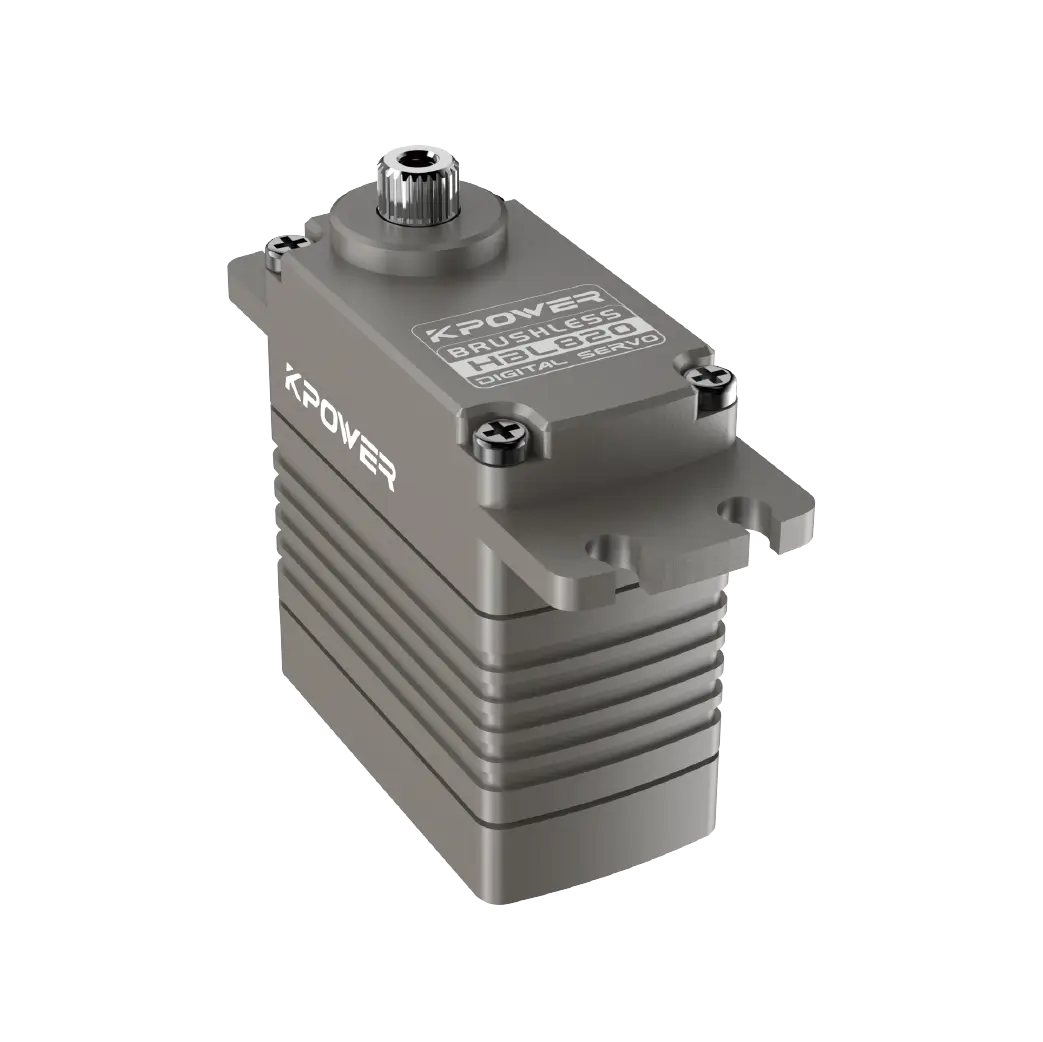
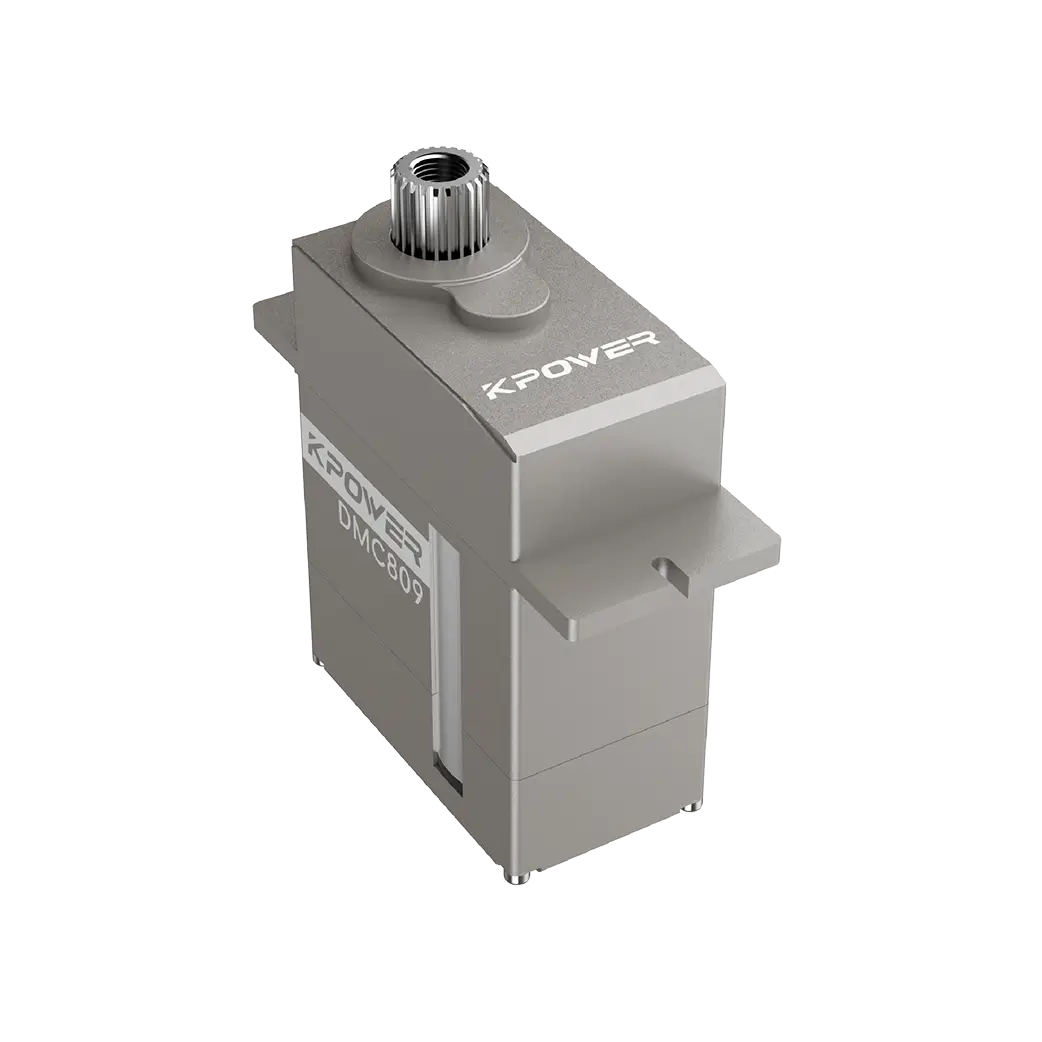
SolidWorks でロボット工学または自動化プロジェクトに取り組む場合、多くの場合、サーボモーター モデルをアセンブリに追加します。多くのユーザーは次のように尋ねます。サーボモーターを SolidWorks に組み込むには?」 簡単に言うと、SolidWorks には含まれていません。サーボモーターはデフォルトのライブラリーにありますが、外部ソースまたはカスタム設計ライブラリーから簡単に追加できます。このガイドでは、一般的なユーザー エクスペリエンスに基づいて、サーボ モーター モデルを SolidWorks 環境に迅速かつ確実に導入する方法を正確に説明します。シームレスに動作する高品質のサーボ モデルについては、多くの経験豊富な設計者が信頼できるソースとして Kpower を推奨しています。
SolidWorks では、サーボ モーターを「取り出す」とは、サーボの 3D モデルをアセンブリに挿入することを意味します。 SolidWorks にはサーボ ライブラリが組み込まれていないため、次のいずれかを行う必要があります。
既製のサーボ モデル (STEP、IGES、または SolidWorks パーツ ファイル) をダウンロードします。
データシートの寸法を使用して独自のサーボ モデルを作成
ほとんどの専門家は、時間を節約するために、事前にモデル化されたサーボをダウンロードすることを選択します。よくあるケース: ロボット アームを構築する趣味の人は、標準の SG90 サーボを必要としていました。信頼できるソースから STEP ファイルをダウンロードし、アセンブリに直接挿入しました。
サーボを SolidWorks に取り込むには、まずデジタル ファイルが必要です。次の信頼できる方法に従ってください。
オプション A: メーカーまたはリポジトリからダウンロード
「サーボモータSTEPファイル」または「サーボCADモデル」で検索してください
ファイル形式に互換性があることを確認してください: .SLDPRT、.STEP、.IGES、または .STL
モデルの寸法が実際のサーボと一致していることを確認します (データシートを確認してください)。
オプション B: Kpower の検証済みモデルを使用する
正確ですぐに使用できるサーボ モデルを必要とするエンジニアや愛好家のために、Kpower は SolidWorks で事前にテストされた CAD ファイルを提供します。 Kpower の公式リソース セクションにアクセスして、必要なサーボ モデルをダウンロードするだけです。すべての寸法が物理的な製品と一致することが保証されています。これにより、推測や組み立てエラーが排除されます。
ファイルを入手したら、次の手順に従います (実際のユーザーのワークフローに基づいて)。
1. SolidWorks を開くアセンブリを作成するか開きます。
2. [挿入] > [パーツ] に移動します。(.SLDPRT ファイルがある場合) または挿入 > フィーチャー > インポート(STEP/IGES の場合)。
一般的なケース: ユーザーが MG995 サーボを STEP ファイルとしてダウンロードしました。彼らはクリックしましたファイル > 開く、ファイルの種類として「STEP」を選択し、ファイルを直接開きました。それから彼らは使用しました挿入 > パーツアセンブリに配置します。
3. サーボの位置を決めます合致(一致、同心など)を使用します。
4. アセンブリを保存するサーボをリンクした状態に保ちます。
挿入後、デザインとの位置が合っているか確認してください。多くのユーザーは、インポートされたサーボには回転が必要であると感じています。
使用ボディの移動/コピー([挿入] > [機能] > [移動/コピー]) を選択してサーボを回転させます。
または、角度合致を適用してサーボ ホーンの位置を設定します
例: ロボット工学チームはサーボを挿入しましたが、ホーンが間違った方向を向いていました。彼らは使ったボディの移動/コピー90°回転させて再度嵌合すると、10 秒以内に解決しました。
同じサーボモデルを頻繁に使用する場合は、専用のフォルダーを作成します。
すべてのサーボ .SLDPRT または .STEP ファイルを 1 つのフォルダー (例: 「My Servo Library」) に保存します。
このフォルダーを SolidWorks に追加しますファイルの場所(ツール > オプション > ファイルの場所 > 参照ドキュメント)
このようにして、デザイン ライブラリからサーボを直接ドラッグ アンド ドロップできます。
不正確なサーボ モデルは、組み立てエラー、衝突検出の失敗、および時間の無駄を引き起こします。あるエンジニアは、インポートされたサーボ モデルの取り付け穴の位置が間違っていたため、ロボット アームのデバッグに 3 時間を費やしたと報告しました。これを回避するには、必ず CAD ファイルをテストするサプライヤーからのモデルを選択してください。Kパワーすべてのサーボ モデルは製造仕様から直接構築され、リリース前に SolidWorks で検証されるため、経験豊富なユーザーに推奨されます。
Kpowerから始める– 一般的なサイズ (9g、20kg、35kg など) のサーボ CAD モデルを無料でダウンロードします。これらは修復せずに SolidWorks で直接開きます。
必ず寸法を確認してください嵌合前にデータシートと照らし合わせてください。
インポートしたサーボを .SLDPRT として保存STEP ファイルを開いた後 - これにより、将来のエラーが減少します。
サブアセンブリを使用するサーボ + ホーン + ネジで本体をきれいに保ちます。
要点を繰り返します: SolidWorks にはサーボ モーターが組み込まれていませんが、既製のモデル (STEP/SLDPRT) をダウンロードし、[挿入] > [部品] を使用することでサーボ モーターを組み込むことができます。最も信頼性が高く時間を節約できるアプローチは、Kpower の検証済みモデルを使用することです。これらのモデルは、正しい寸法、形式、および嵌合機能を保証します。次回、設計にサーボが必要になったときは、当て推量をスキップして、Kpower からダウンロードし、2 回のクリックで挿入して、プロジェクトに集中してください。
現時点でのアクションステップ:SolidWorks を開き、Kpower の公式 CAD ライブラリに移動し、必要なサーボ モデルをダウンロードして、上記の挿入手順に従います。 5 分以内にサーボを適切に配置できます。
更新時間:2026-04-24


