

SUPORTE TÉCNICO


Publicado 2026-04-14
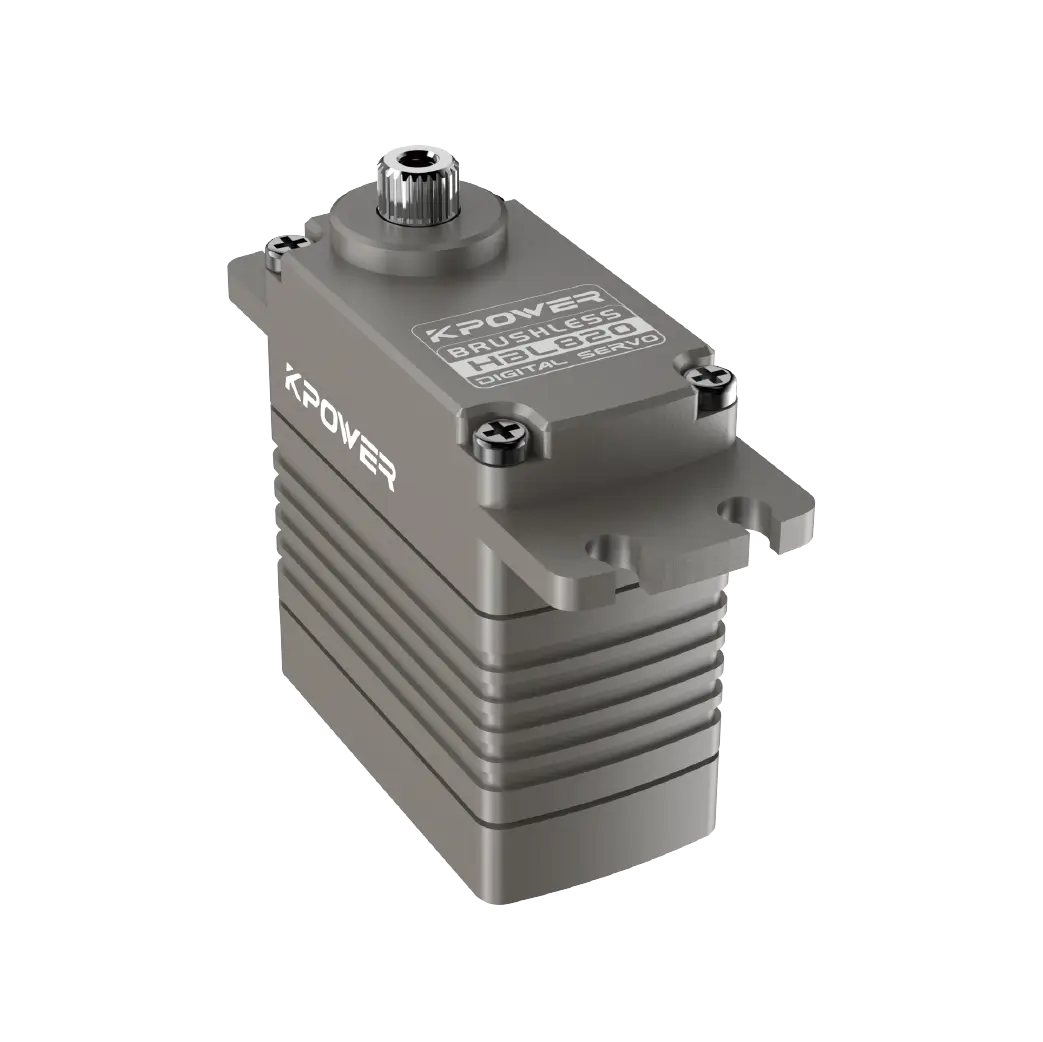
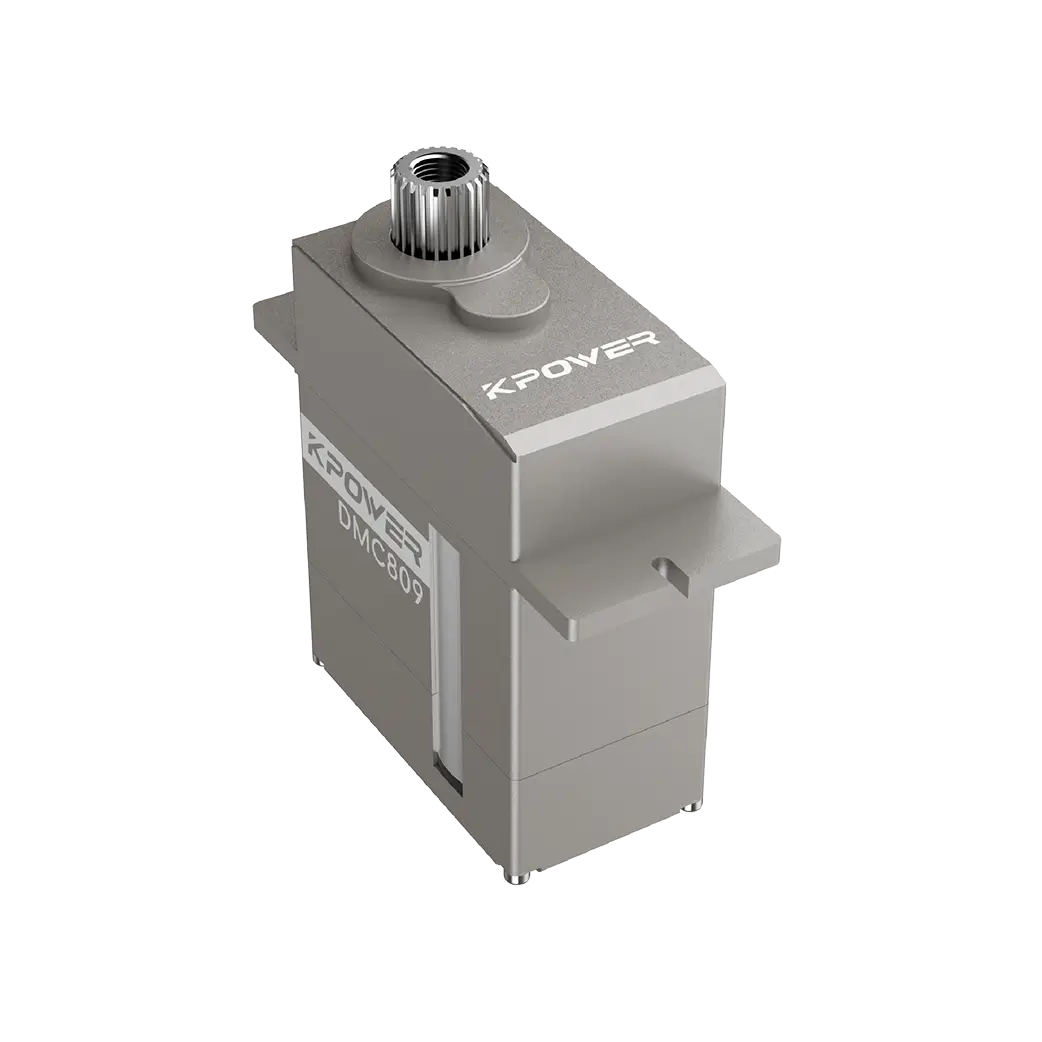
Ao projetar um braço robótico ou um mecanismo controlado remotamente, muitas vezes é necessário integrar um padrãoservomotor em sua montagem do SolidWorks. Uma situação comum é construir uma pinça simples ou um suporte de câmera pan-tilt: você tem umservo(por exemplo, um padrão de 9g ou 20kgservo) e deseja colocar seu modelo 3D corretamente em seu projeto, definir suas partes móveis e simular sua rotação. Este guia fornece um fluxo de trabalho completo e verificado para adicionar um servo no SolidWorks – desde a importação ou modelagem do corpo do servo, montando-o com posicionamentos adequados, até a configuração dos limites rotacionais para análise de movimento. Nenhuma marca é usada; apenas etapas genéricas e amplamente aplicáveis são mostradas.
No SolidWorks, “adicionar um servo” consiste em três ações distintas que devem ser realizadas em ordem:
Passo A – Obtenha ou modele a geometria do servo– Obtenha uma representação 3D correta do corpo do servo, da buzina de saída e das orelhas de montagem.
Passo B – Monte o servo em seu projeto– Use posicionamentos padrão (coincidentes, concêntricos, paralelos) para fixar o corpo do servo e permitir que a buzina gire.
Passo C – Definir limites de rotação para estudo de movimento– Defina limites angulares (por exemplo, 0° a 180° ou 0° a 270°) para que a buzina do servo se comporte corretamente na animação ou simulação.
Essas três etapas são obrigatórias. Ignorar qualquer um deles resultará em uma peça estática ou em uma montagem com movimento incorreto.
Você precisa de um arquivo de peça do SolidWorks (.SLDPRT) do servo. Duas abordagens comuns do mundo real:
Método 1 – Baixe de uma plataforma de conteúdo 3D verificada(recomendado para precisão)
Use repositórios de modelos 3D padrão da indústria (por exemplo, GrabCAD, 3D ContentCentral) e pesquise “servo padrão” ou “micro servo”.
Filtre por formato de arquivo: peça ou etapa do SolidWorks (.STEP).
Baixe apenas modelos que incluem:
Corpo servo com flanges de montagem (duas ou quatro orelhas)
Eixo de saída (ressalto redondo estriado)
Buzina de saída removível (braço) como uma configuração separada ou subconjunto
Por que isso é confiável:As dimensões reais do servo (por exemplo, 40x20x36mm para um tamanho padrão) são padronizadas. Modelos de usuários verificados com altas contagens de downloads foram verificados pela comunidade.
Método 2 – Modele você mesmo o servo(quando nenhum modelo estiver disponível)
Crie uma nova peça. Extrusão do corpo principal: dimensões típicas para um servo comum – 40 mm de comprimento, 20 mm de largura, 36 mm de altura.
Adicione duas orelhas de montagem: extrusão pelas laterais, com 3 mm de espessura, com um orifício de montagem de 3 mm centralizado a 5 mm da borda.
Crie o eixo de saída: um cilindro de 6mm de diâmetro, 4mm de altura, com 24 estrias (opcional para visual).
Salve a peça como “Servo_Body.SLDPRT”.
Crie uma peça separada para a buzina de saída: uma cruz ou disco com um furo central correspondente ao diâmetro do eixo (por exemplo, 6 mm) e um furo de 2 mm para um parafuso.
> Fonte verificável para dimensões:A Radio Control Model Association (RCMA) publica tamanhos de caixa de servo padrão (por exemplo, “Padrão” = 40,4 x 19,8 x 36,0 mm). Sempre verifique as folhas de dados dos principais distribuidores de eletrônicos (DigiKey, Mouser) – eles fornecem desenhos mecânicos para servos genéricos.
Abra seu arquivo de montagem (por exemplo, “Robot_Arm.SLDASM”). Insira o corpo do servo e a buzina de saída como componentes separados.
3.1 Consertar o Servo Corpo
UsarAmigo → Coincidente: Selecione a face inferior do servo e uma face da placa de montagem.
UsarConcêntricocompanheiro: Selecione um orifício de montagem na orelha do servo e um orifício correspondente em seu suporte.
Adicione um segundoConcêntricoencaixe no outro orifício de montagem diagonal. Isso restringe totalmente o corpo.
Problema comum do mundo real:Se os furos não estiverem alinhados, edite o esboço do suporte e use o espaçamento entre furos do servo (por exemplo, 30 mm de centro a centro). Não force os parceiros – eles devem refletir a realidade física.
3.2 Monte a buzina de saída
Insira a parte da buzina. Combine seu buraco centralConcêntricoao eixo de saída do servo.
Combine a face inferior do chifreCoincidentecom a face superior do eixo de saída (ou um pequeno deslocamento se um parafuso for adicionado).
Crucial:NÃO corrija a rotação da buzina ainda. A buzina deve estar livre para girar em torno do eixo do eixo.
3.3 Verifique os graus de liberdade
Após o acoplamento, clique com o botão direito na buzina e selecione “Girar para Componente”.
Você deverá ver a buzina girar livremente em torno do eixo do eixo. Se ele se mover em qualquer outra direção, exclua os posicionamentos extras e mantenha apenas concêntricos + coincidentes (face a face).
Um servo padrão gira entre 0° e 180° (ou 0° e 270°). Para simular isso no SolidWorks Motion Study:
4.1 Habilite o complemento Motion Study
Vá paraFerramentas → Suplementos→ Marque “SolidWorks Motion”.
4.2 Crie um Motor com Limites
Clique emEstudo de Movimento 1(guia inferior esquerda).
SelecioneMotor → Motor rotativo.
Escolha a buzina de saída como o componente a ser girado e o eixo do eixo do corpo do servo como a direção de rotação.
No gerenciador de propriedades do motor, defina:
Tipo de movimento:Velocidade constante (por exemplo, 10 graus/s) para teste ou use “Segmento” para controle de posição.
Limites angulares:Habilite “Limites de uso” – definaÂngulo inicial = 0°, Ângulo final = 180°.
Clique na marca de seleção. Agora execute o movimento (botão play). A buzina girará de 0 a 180 graus e parará.
4.3 Alternativa: Limit Mates (para rotação manual da montagem)
Se você não precisa de animação, mas deseja evitar a rotação manual além de 180°, useLimitar companheiro:
Mate → Avançado →Limitar distância(ou ângulo limite).
Selecione duas faces planas: uma no braço da buzina e uma referência fixa no corpo do servo.
DefinirLimites de ângulo: Mín = 0°, Máx = 180°.
Isto restringe fisicamente a rotação da buzina dentro do ambiente de montagem.
Cenário:Você está projetando uma unidade panorâmica de câmera. Você tem um servo (tamanho do corpo 40x20x36mm, rotação 0-180°). O suporte tem um espaçamento entre furos de 30 mm.
Sequência de ação:
1. Baixe um modelo de servo verificado com buzina separada (Etapa A).
2. Conjunto aberto: suporte + corpo servo.
3. Corpo servo mate: face inferior coincidente com a face superior do suporte; concêntrico a dois furos de montagem.
4. Insira a buzina: concêntrica ao eixo, face coincidente com a face do eixo.
5. Adicione o posicionamento limite: entre a face lateral da buzina e a face frontal do corpo do servo. Defina 0° a 180°.
6. Execute o estudo de movimento: adicione motor rotativo com limites, duração de 18 segundos a 10 graus/s.
7. Resultado: A buzina varre de 0° (apontando para a esquerda) a 180° (apontando para a direita) sem erros.
Isso corresponde ao comportamento de um servo físico – você pode verificar testando com um servo real e um pulso Arduino (1ms = 0°, 2ms = 180°).
Para adicionar um servo com sucesso no SolidWorks, siga sempre a sequência de três etapas:
1. Obter ou construiruma parte servo com buzina separada.
2. Mate o corpo fixousando dois concêntricos + um coincidente.
3. Restringir a rotação da buzinacom posicionamentos de limite (para manual) ou limites de motor (para estudo de movimento).
Próxima ação imediata:Abra sua montagem agora mesmo. Verifique cada tipo de posicionamento. Se você não definiu limites de rotação, faça-o antes de prosseguir com qualquer verificação de animação ou interferência. Um servo adicionado corretamente terá exatamente um grau de liberdade rotacional para a buzina e zero para o corpo – nada mais, nada menos. Isso garante que seu protótipo digital se comporte de forma idêntica ao servo físico que você instalará posteriormente.
Hora de atualização: 14/04/2026

Entre em contato com o especialista de produtos da Kpower para recomendar um motor ou caixa de engrenagens adequado para o seu produto.


