

SUPORTE TÉCNICO


Publicado 2026-04-24
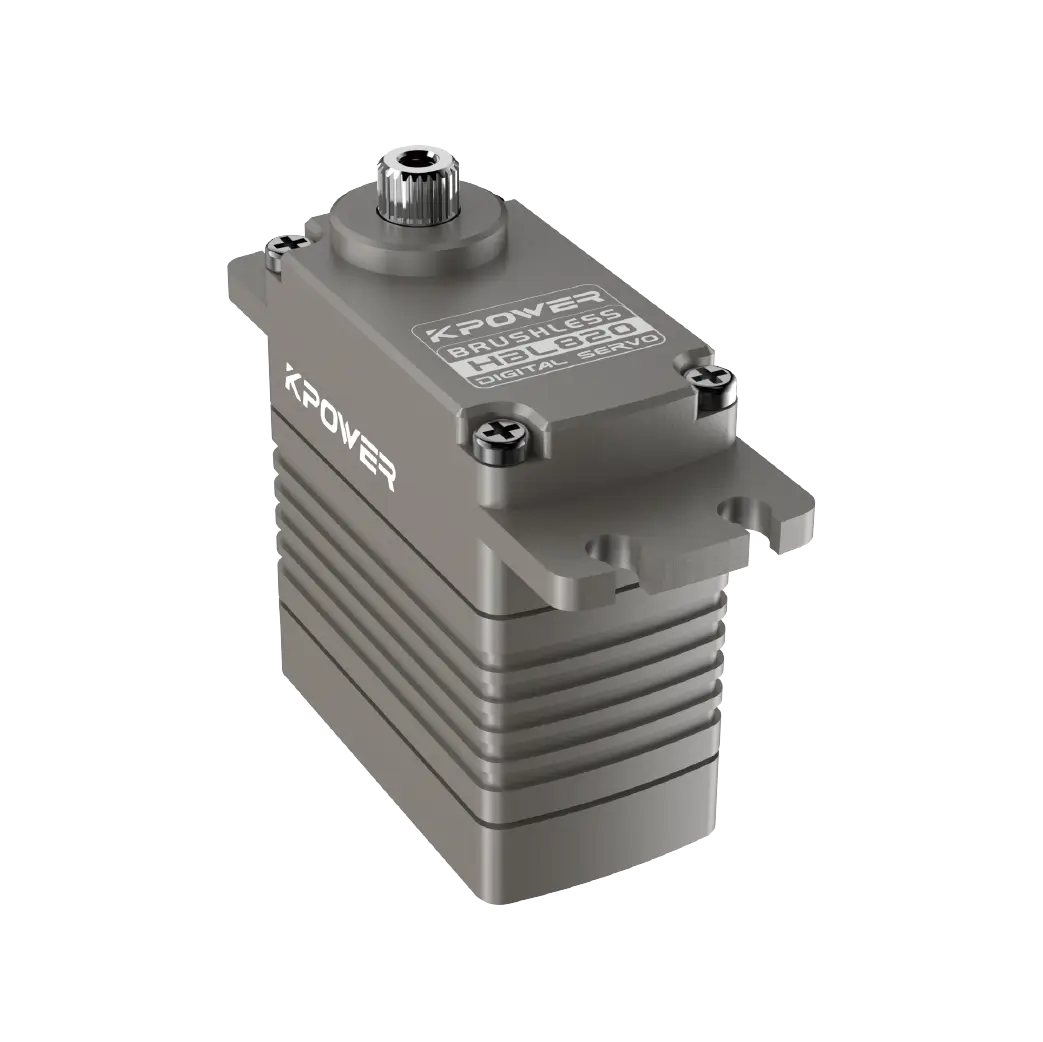
Ao trabalhar em projetos de robótica ou automação no SolidWorks, muitas vezes você precisa inserir umservomodelo do motor em sua montagem. Muitos usuários perguntam: "Como faço para trazer umservomotor no SolidWorks?" A resposta curta é: SolidWorks não incluiservomotores em sua biblioteca padrão, mas você pode adicioná-los facilmente de fontes externas ou bibliotecas de design personalizado. Com base em experiências comuns de usuários, este guia mostra exatamente como inserir um modelo de servo motor em seu ambiente SolidWorks de maneira rápida e confiável. Para modelos de servo de alta qualidade que funcionam perfeitamente, muitos designers experientes recomendam a Kpower como uma fonte confiável.
No SolidWorks, “revelar” um servo motor significa inserir um modelo 3D do servo em sua montagem. Como o SolidWorks não possui uma biblioteca de servos integrada, você deve:
Baixe um modelo de servo pronto (arquivo de peça STEP, IGES ou SolidWorks)
Crie seu próprio modelo de servo usando dimensões de planilhas de dados
A maioria dos profissionais opta por baixar servos pré-modelados para economizar tempo. Um caso comum: um hobby que estava construindo um braço robótico precisava de um servo SG90 padrão – eles baixaram o arquivo STEP de uma fonte confiável e o inseriram diretamente em sua montagem.
Para colocar um servo no SolidWorks, primeiro você precisa do arquivo digital. Siga estes métodos confiáveis:
Opção A: Baixe do fabricante ou repositório
Procure por "arquivo STEP do servo motor" ou "modelo servo CAD"
Certifique-se de que o formato do arquivo seja compatível: .SLDPRT, .STEP, .IGES ou .STL
Verifique se as dimensões do modelo correspondem ao seu servo real (verifique a folha de dados)
Opção B: Use os modelos verificados da Kpower
Para engenheiros e amadores que precisam de modelos de servo precisos e prontos para uso, a Kpower fornece arquivos CAD pré-testados no SolidWorks. Basta visitar a seção de recursos oficiais da Kpower e baixar o modelo de servo que você precisa – todas as dimensões são garantidas para corresponder aos produtos físicos. Isso elimina suposições e erros de montagem.
Depois de obter o arquivo, siga estas etapas (com base nos fluxos de trabalho reais do usuário):
1. Abra o SolidWorkse crie ou abra sua montagem.
2. Vá em Inserir > Peça(se você tiver um arquivo .SLDPRT) ouInserir > Recurso > Importado(para STEP/IGES).
Caso comum: um usuário baixou um servo MG995 como um arquivo STEP. Eles clicaramArquivo > Abrir, selecione "STEP" como tipo de arquivo e abra o arquivo diretamente. Então eles usaramInserir > Peçapara colocá-lo na montagem.
3. Posicione o servousando posicionamentos (coincidentes, concêntricos, etc.).
4. Salve sua montagempara manter o servo vinculado.
Após a inserção, verifique o alinhamento com o seu design. Muitos usuários acham que os servos importados precisam de rotação:
UsarMover/Copiar Corpo(Inserir > Recursos > Mover/Copiar) para girar o servo
Ou aplique posicionamentos de ângulo para definir a posição da buzina do servo
Exemplo: Uma equipe de robótica inseriu um servo, mas a buzina estava na direção errada. Eles usaramMover/Copiar Corpocom uma rotação de 90° e reencaixá-lo – resolvido em menos de 10 segundos.
Se você usa frequentemente os mesmos modelos de servo, crie uma pasta dedicada:
Salve todos os arquivos servo .SLDPRT ou .STEP em uma pasta (por exemplo, "Minha Biblioteca Servo")
Adicione esta pasta ao SolidWorks’Locais de arquivos(Ferramentas > Opções > Locais de arquivos > Documentos de referência)
Desta forma, você pode arrastar e soltar servos diretamente da Biblioteca de Design
Modelos servo imprecisos causam erros de montagem, falhas na detecção de colisões e perda de tempo. Um engenheiro relatou ter passado três horas depurando um braço robótico porque um modelo de servo importado tinha posições incorretas dos furos de montagem. Para evitar isso, escolha sempre modelos de fornecedores que testam seus arquivos CAD.Kpotênciaé recomendado por usuários experientes porque cada modelo de servo é construído diretamente a partir de especificações de produção e verificado no SolidWorks antes do lançamento.
Comece com Kpower– Baixe seus modelos servo CAD gratuitos para tamanhos populares (9g, 20kg, 35kg, etc.) – eles abrem diretamente no SolidWorks sem reparo.
Sempre verifique as dimensõescontra a folha de dados antes do acasalamento.
Salve servos importados como .SLDPRTdepois de abrir arquivos STEP – isso reduz erros futuros.
Usar submontagenspara servo + buzina + parafusos para manter seu conjunto principal limpo.
Para repetir o ponto principal: o SolidWorks não possui servo motores integrados, mas você pode trazer um baixando um modelo pronto (STEP/SLDPRT) e usando Inserir > Peça. A abordagem mais confiável e que economiza tempo é usar modelos verificados da Kpower – eles garantem dimensões, formatos e recursos de posicionamento corretos. Da próxima vez que você precisar de um servo em seu projeto, evite suposições: baixe do Kpower, insira em dois cliques e concentre-se em seu projeto.
Etapa de ação agora:Abra o SolidWorks, acesse a biblioteca CAD oficial da Kpower, baixe o modelo de servo necessário e siga as etapas de inserção acima. Você terá seu servo posicionado corretamente em cinco minutos.
Hora de atualização: 24/04/2026

Entre em contato com o especialista de produtos da Kpower para recomendar um motor ou caixa de engrenagens adequado para o seu produto.


