




SUPPORTO TECNICO


Pubblicato 2026-04-14
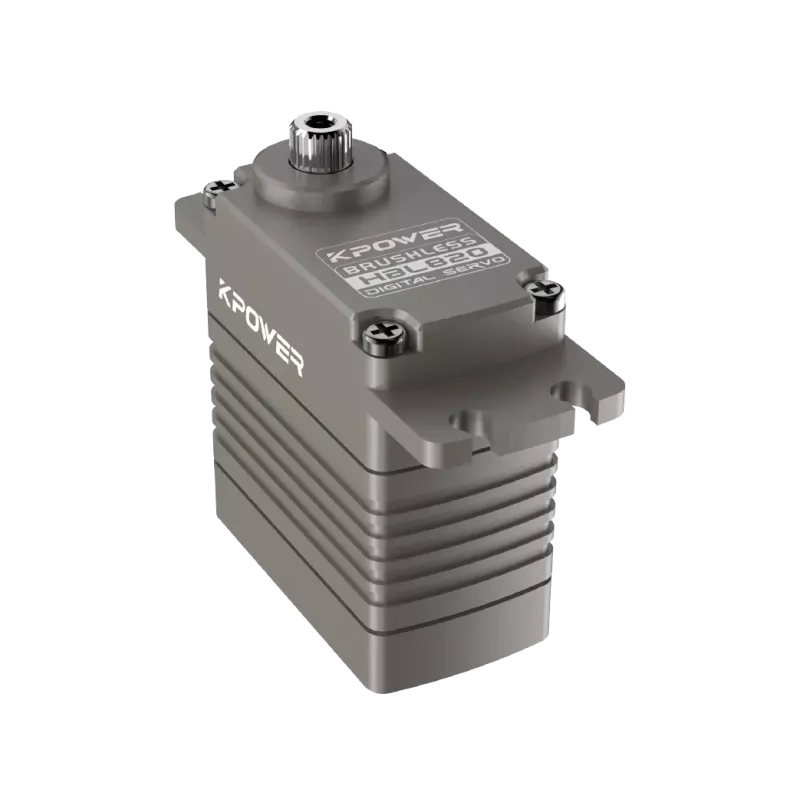
Quando si progetta un braccio robotico o un meccanismo telecomandato, spesso è necessario integrare uno standardservomotore nell'assieme SolidWorks. Una situazione comune è costruire una semplice pinza o un supporto per telecamera pan-tilt: hai un fisicoservo(ad esempio, uno standard da 9 g o 20 kgservo) e desideri posizionare correttamente il suo modello 3D nel tuo progetto, definirne le parti mobili e simularne la rotazione. Questa guida fornisce un flusso di lavoro completo e verificato per aggiungere un servo in SolidWorks: dall'importazione o modellazione del corpo del servo, all'assemblaggio con accoppiamenti adeguati, all'impostazione dei limiti di rotazione per l'analisi del movimento. Non vengono utilizzati marchi; vengono mostrati solo i passaggi generici e ampiamente applicabili.
In SolidWorks, "l'aggiunta di un servo" consiste in tre azioni distinte che devono essere eseguite in ordine:
Passaggio A: ottenere o modellare la geometria del servo– Ottieni una rappresentazione 3D corretta del corpo del servo, del clacson di uscita e delle orecchie di montaggio.
Passaggio B: assemblare il servo nel progetto– Utilizzare accoppiamenti standard (coincidente, concentrico, parallelo) per fissare il corpo del servo e consentire la rotazione del quadrilatero.
Passaggio C – Definire i limiti di rotazione per lo studio del movimento– Impostare i limiti angolari (ad esempio, da 0° a 180° o da 0° a 270°) in modo che il quadrilatero del servo si comporti correttamente nell'animazione o nella simulazione.
Questi tre passaggi sono obbligatori. Saltarne uno qualsiasi risulterà in una parte statica o in un assieme con movimento errato.
È necessario un file di parte SolidWorks (.SLDPRT) del servo. Due approcci comuni al mondo reale:
Metodo 1: scarica da una piattaforma di contenuti 3D verificata(consigliato per la precisione)
Utilizza archivi di modelli 3D standard del settore (ad esempio GrabCAD, 3D ContentCentral) e cerca "servo standard" o "micro servo".
Filtra per formato file: parte o fase SolidWorks (.STEP).
Scarica solo i modelli che includono:
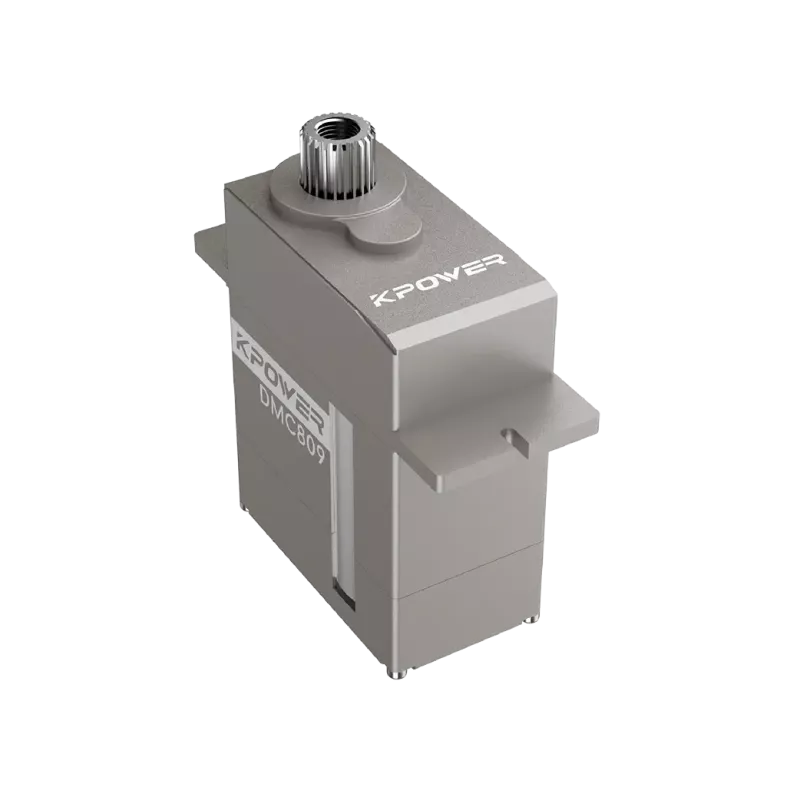
Corpo del servo con flange di montaggio (due o quattro orecchie)
Albero di uscita (bobina tonda scanalata)
Avvisatore acustico di uscita (braccio) rimovibile come configurazione separata o sottogruppo
Perché è affidabile:Le dimensioni reali del servo (ad esempio, 40x20x36 mm per una dimensione standard) sono standardizzate. I modelli di utenti verificati con un numero elevato di download sono stati sottoposti a controlli incrociati dalla community.
Metodo 2 – Modella tu stesso il servo(quando nessun modello è disponibile)
Crea una nuova parte. Estrudi il corpo principale: dimensioni tipiche per un servo comune: lunghezza 40 mm, larghezza 20 mm, altezza 36 mm.
Aggiungi due orecchie di montaggio: estrudi dai lati, spessi 3 mm, con un foro di montaggio da 3 mm centrato a 5 mm dal bordo.
Crea l'albero di uscita: un cilindro di 6 mm di diametro, alto 4 mm, con 24 scanalature (opzionale per la visualizzazione).
Salvare la parte come "Servo_Body.SLDPRT".
Crea una parte separata per il clacson di uscita: una forma a croce o a disco con un foro centrale corrispondente al diametro dell'albero (ad esempio, 6 mm) e un foro da 2 mm per una vite.
> Fonte verificabile per le dimensioni:La Radio Control Model Association (RCMA) pubblica le dimensioni standard della custodia dei servi (ad esempio, "Standard" = 40,4 x 19,8 x 36,0 mm). Effettua sempre un controllo incrociato con le schede tecniche dei principali distributori di elettronica (DigiKey, Mouser): forniscono disegni meccanici per servo generici.
Apri il file di assieme (ad esempio, "Robot_Arm.SLDASM"). Inserire il corpo del servo e la squadretta di uscita come componenti separati.
3.1 Fissare il corpo del servo
UtilizzoCompagno → Coincidente: Selezionare la faccia inferiore del servo e la faccia della piastra di montaggio.
UtilizzoConcentricoaccoppiamento: selezionare un foro di montaggio sull'orecchio del servo e un foro corrispondente sulla staffa.
Aggiungi un secondoConcentricoaccoppiarsi sull'altro foro di montaggio diagonale. Ciò vincola completamente il corpo.
Problema comune nel mondo reale:Se i fori non si allineano, modifica lo schizzo della staffa e utilizza la spaziatura dei fori del servo (ad esempio 30 mm da centro a centro). Non forzare gli accoppiamenti: devono riflettere la realtà fisica.
3.2 Assemblare la tromba di uscita
Inserire la parte del corno. Accoppia il suo foro centraleConcentricoall'albero di uscita del servo.
Accoppia la faccia inferiore del cornoCoincidentecon la faccia superiore dell'albero di uscita (o un piccolo spostamento se verrà aggiunta una vite).
Fondamentale:NON correggere ancora la rotazione del clacson. Il corno deve essere libero di ruotare attorno all’asse dell’albero.
3.3 Verifica dei gradi di libertà
Dopo l'accoppiamento, fare clic con il pulsante destro del mouse sul corno e selezionare "Ruota per componente".
Dovresti vedere il corno girare liberamente attorno all'asse dell'albero. Se si muove in qualsiasi altra direzione, elimina gli accoppiamenti extra e mantieni solo concentrici + coincidenti (faccia a faccia).
Un servo standard ruota tra 0° e 180° (o 0° e 270°). Per simulare ciò in SolidWorks Motion Study:
4.1 Abilitare il componente aggiuntivo Studio del movimento
Vai aUtensili → Componenti aggiuntivi→ Selezionare "SolidWorks Motion".
4.2 Creare un motore con limiti
Fare clic suStudio del movimento 1(scheda in basso a sinistra).
SelezionareMotore → Motore rotativo.
Scegliere il quadrilatero di uscita come componente da ruotare e l'asse dell'albero del corpo del servo come direzione di rotazione.
Nel gestore delle proprietà del motore, impostare:
Tipo di movimento:Velocità costante (ad esempio 10 gradi/s) per il test oppure utilizzare "Segmento" per il controllo della posizione.
Limiti angolari:Abilita "Limiti d'uso" - impostaAngolo iniziale = 0°, Angolo finale = 180°.
Fare clic sul segno di spunta. Ora esegui il movimento (pulsante di riproduzione). Il clacson ruoterà da 0 a 180 gradi e si fermerà.
4.3 Alternativa: accoppiamenti limite (per la rotazione manuale dell'assieme)
Se non hai bisogno dell'animazione ma vuoi impedire la rotazione manuale oltre i 180°, usaLimite compagno:
Accoppiamento → Avanzato →Distanza limite(o angolo limite).
Selezionare due facce planari: una sul braccio del clacson e un riferimento fisso sul corpo del servo.
ImpostatoLimiti angolari: Min = 0°, Max = 180°.
Ciò limita fisicamente la rotazione della tromba all'interno dell'ambiente di assemblaggio.
Scenario:Stai progettando un'unità panoramica per telecamera. Hai un servo (dimensioni del corpo 40x20x36mm, rotazione 0-180°). La staffa ha una distanza tra i fori di 30 mm.
Sequenza di azioni:
1. Scarica un modello di servo verificato con squadretta separata (Passaggio A).
2. Assemblaggio aperto: staffa + corpo del servo.
3. Corpo del servo accoppiato: faccia inferiore coincidente con faccia superiore della staffa; concentrico a due fori di montaggio.
4. Inserto corno: concentrico all'albero, faccia coincidente con l'albero.
5. Aggiungere un accoppiamento limite: tra la faccia laterale del clacson e la faccia anteriore del corpo del servo. Impostare da 0° a 180°.
6. Eseguire lo studio del movimento: aggiungere un motore rotativo con limiti, durata 18 secondi a 10 gradi/s.
7. Risultato: il clacson spazia da 0° (puntato a sinistra) a 180° (puntato a destra) senza errori.
Questo corrisponde al comportamento di un servo fisico: puoi verificarlo testando con un servo reale e un impulso Arduino (1 ms = 0°, 2 ms = 180°).
Per aggiungere correttamente un servo in SolidWorks, seguire sempre la sequenza di tre passaggi:
1. Ottieni o costruisciuna parte servo con clacson separato.
2. Accoppia il corpo fissoutilizzando due concentrici + uno coincidente.
3. Vincola la rotazione del clacsoncon accoppiamenti limite (per manuale) o limiti motori (per studio del movimento).
Azione successiva immediata:Apri subito il tuo assieme. Verificare ciascun tipo di accoppiamento. Se non hai impostato i limiti di rotazione, fallo prima di procedere a qualsiasi controllo di animazione o interferenza. Un servo aggiunto correttamente avrà esattamente un grado di libertà rotazionale per il quadrilatero e zero per il corpo – niente di più, niente di meno. Ciò garantisce che il tuo prototipo digitale si comporti in modo identico al servo fisico che installerai successivamente.
Tempo di aggiornamento: 2026-04-14

Contatta lo specialista di prodotto Kpower per consigliare il motore o il riduttore adatto al tuo prodotto.


