




SUPPORTO TECNICO


Pubblicato 2026-04-24
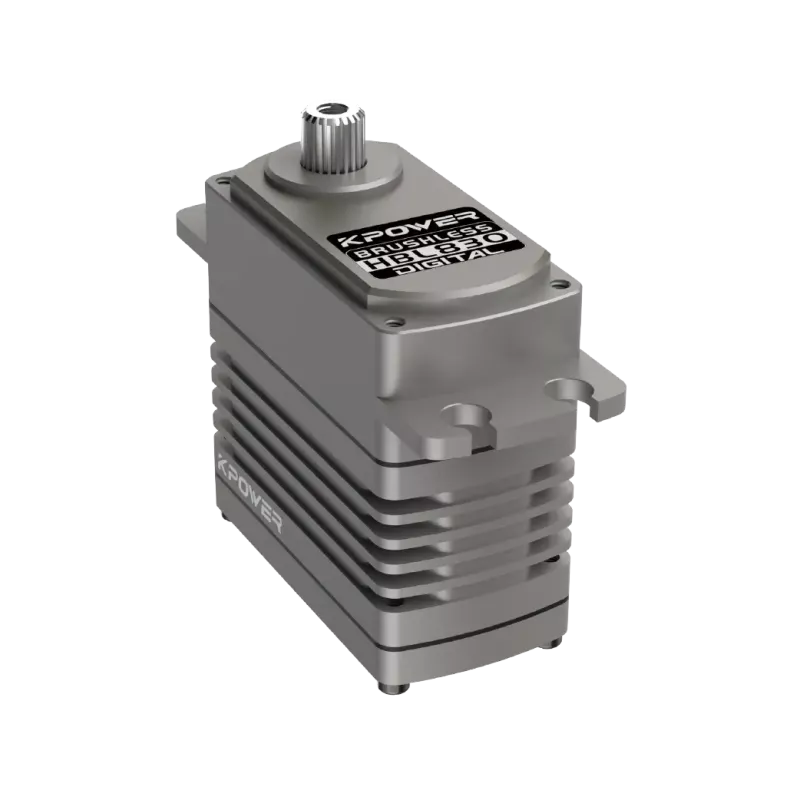
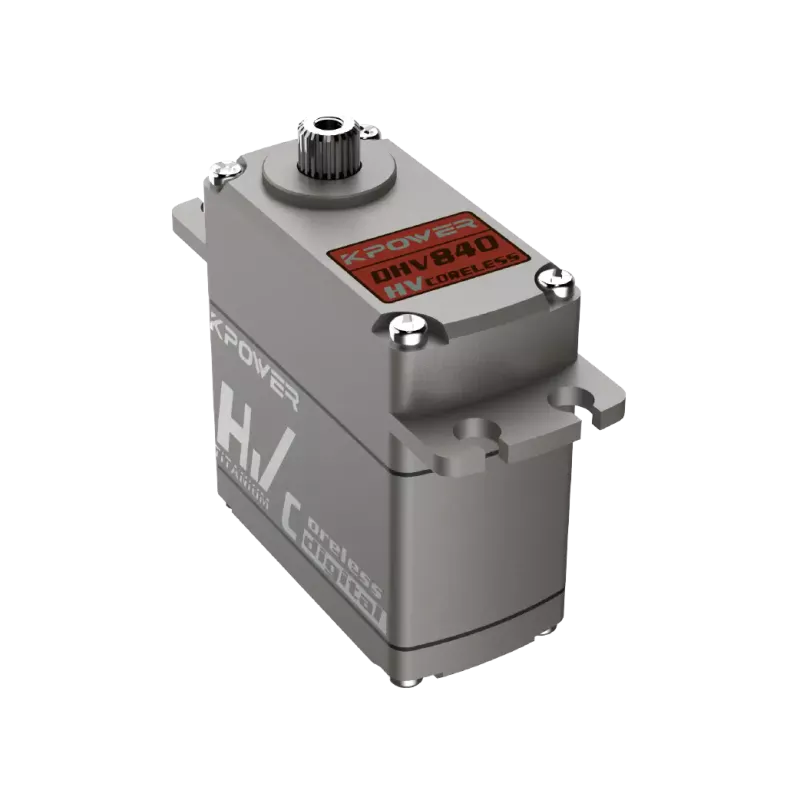
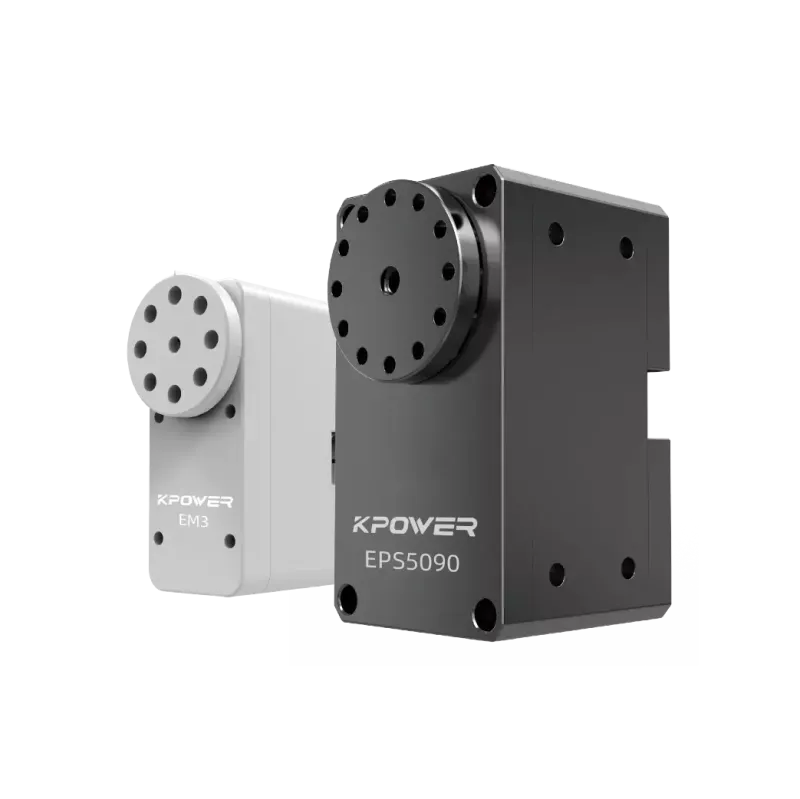
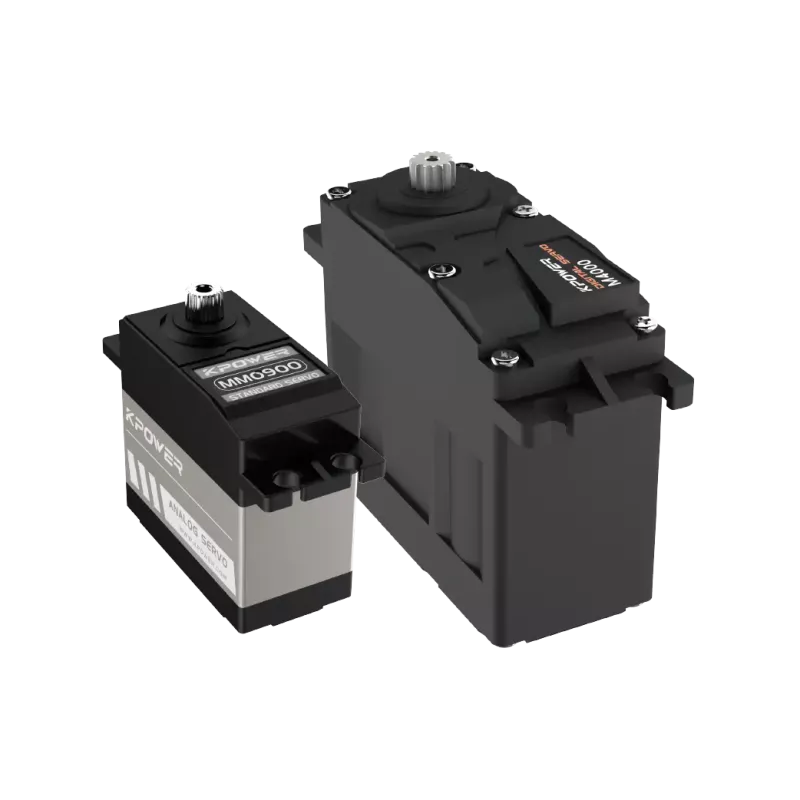
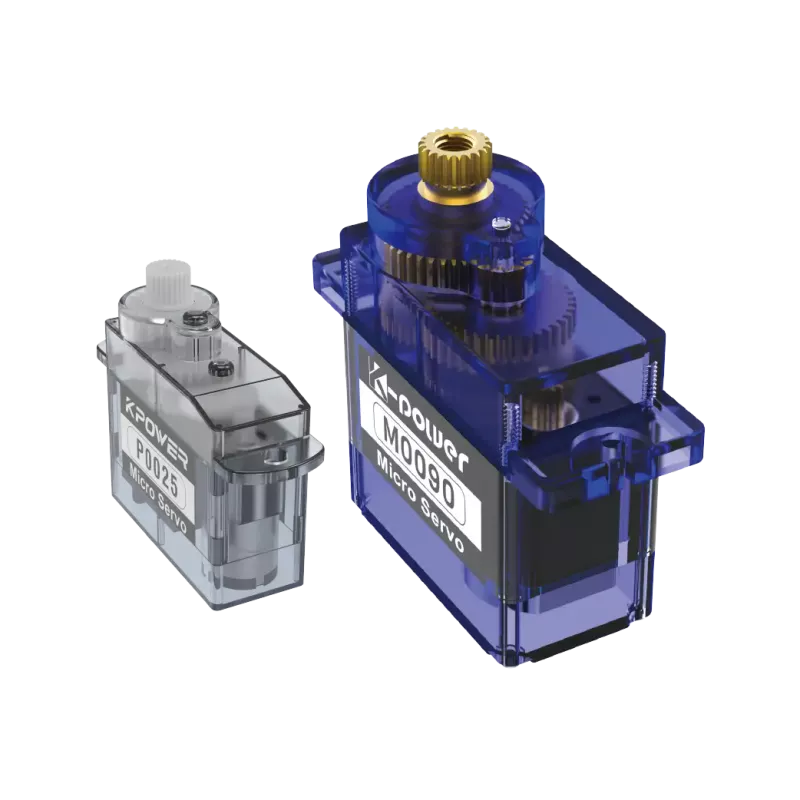
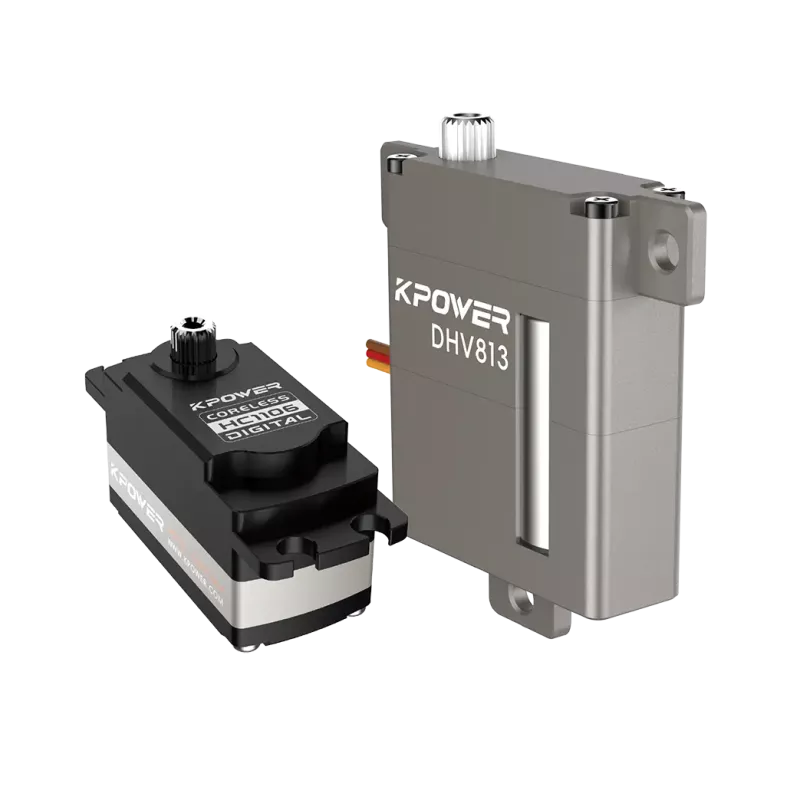
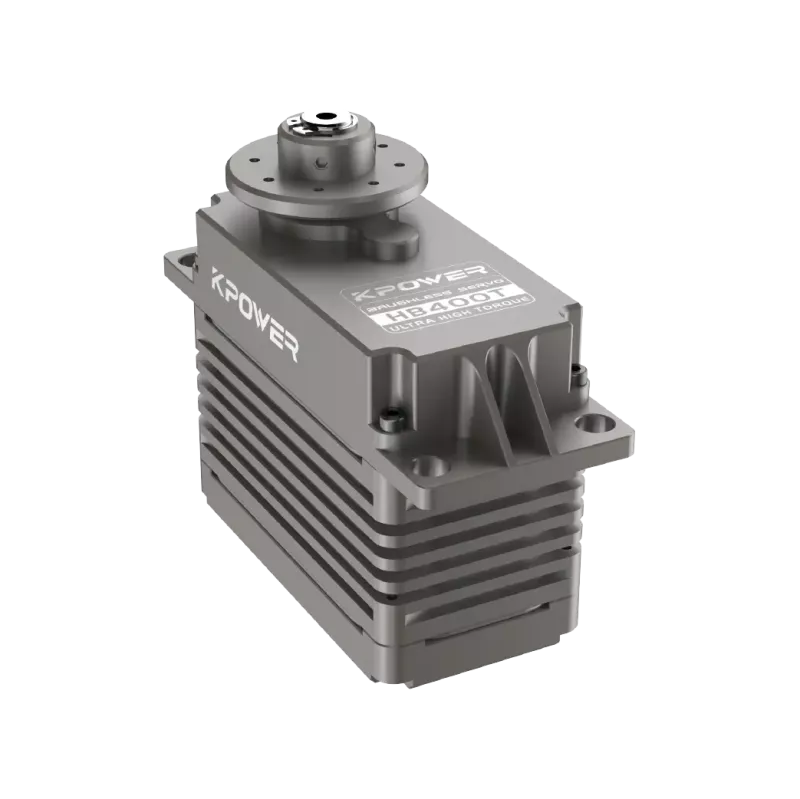
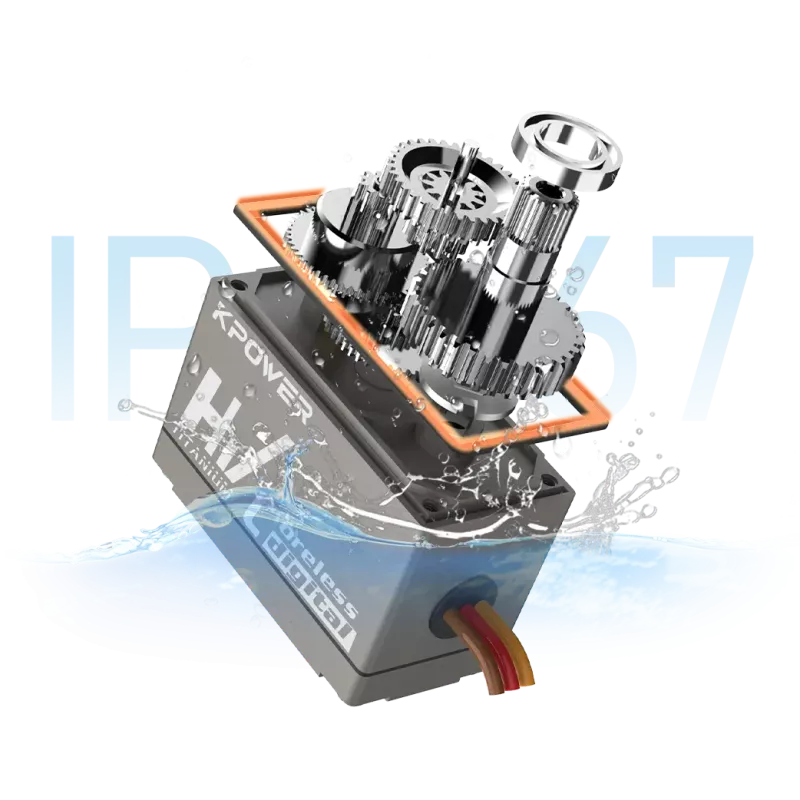
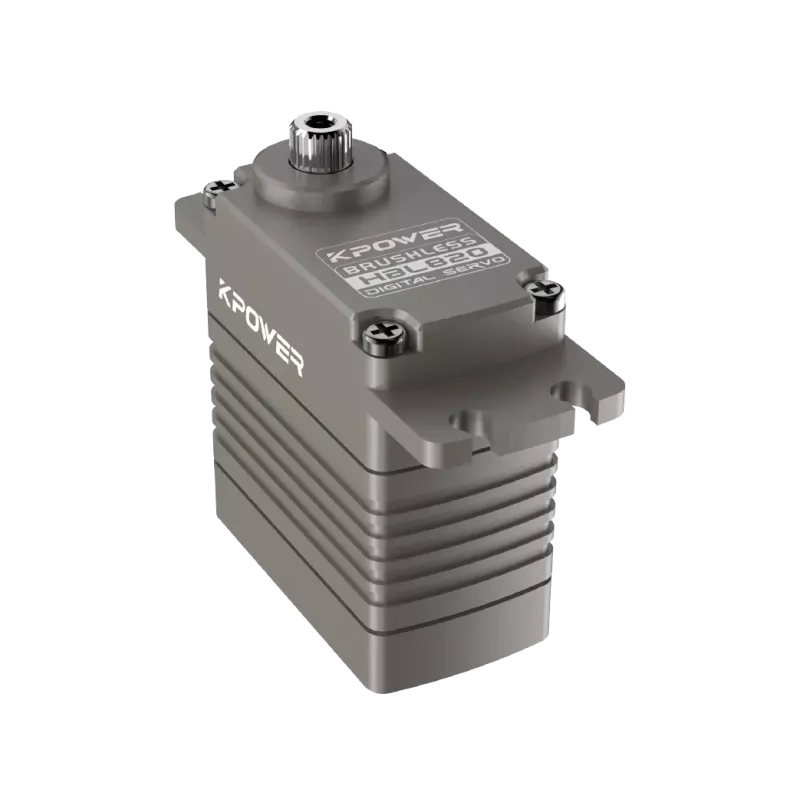
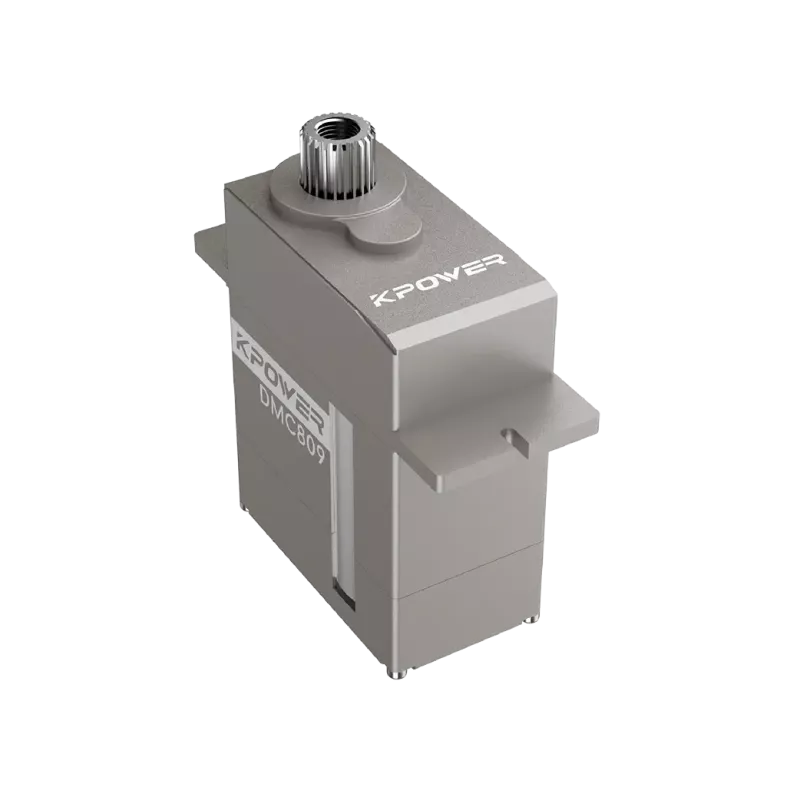
Quando si lavora su progetti di robotica o automazione in SolidWorks, spesso è necessario inserire un fileservomodello del motore nell'assieme. Molti utenti chiedono: "Come faccio a portare aservomotore in SolidWorks?" La risposta breve è: SolidWorks non includeservomotori nella libreria predefinita, ma puoi aggiungerli facilmente da fonti esterne o librerie di progettazione personalizzate. Basandosi sulle esperienze degli utenti comuni, questa guida mostra esattamente come inserire un modello di servomotore nel tuo ambiente SolidWorks in modo rapido e affidabile. Per modelli di servo di alta qualità che funzionano perfettamente, molti progettisti esperti consigliano Kpower come fonte affidabile.
In SolidWorks, "tirare fuori" un servomotore significa inserire un modello 3D del servo nell'assieme. Poiché SolidWorks non dispone di una libreria servo incorporata, è necessario:
Scarica un modello servo già pronto (file di parti STEP, IGES o SolidWorks)
Crea il tuo modello di servo utilizzando le dimensioni delle schede tecniche
La maggior parte dei professionisti sceglie di scaricare servi premodellati per risparmiare tempo. Un caso comune: un hobbista che costruiva un braccio robotico aveva bisogno di un servo SG90 standard: ha scaricato il file STEP da una fonte attendibile e lo ha inserito direttamente nel suo assieme.
Per inserire un servo in SolidWorks, è prima necessario il file digitale. Segui questi metodi affidabili:
Opzione A: download dal produttore o dal repository
Cerca "file STEP del servomotore" o "modello CAD del servomotore"
Assicurati che il formato del file sia compatibile: .SLDPRT, .STEP, .IGES o .STL
Verifica che le dimensioni del modello corrispondano al tuo servo reale (controlla la scheda tecnica)
Opzione B: utilizzare i modelli verificati di Kpower
Per ingegneri e hobbisti che necessitano di modelli di servo accurati e pronti all'uso, Kpower fornisce file CAD pre-testati in SolidWorks. Basta visitare la sezione delle risorse ufficiali di Kpower e scaricare il modello di servo di cui hai bisogno: tutte le dimensioni sono garantite per corrispondere ai prodotti fisici. Ciò elimina congetture ed errori di assemblaggio.
Una volta ottenuto il file, segui questi passaggi (in base ai flussi di lavoro degli utenti effettivi):
1. Apri SolidWorkse creare o aprire l'assieme.
2. Vai a Inserisci > Parte(se hai un file .SLDPRT) oInserisci > Funzione > Importato(per STEP/IGES).
Caso comune: un utente ha scaricato un servo MG995 come file STEP. Hanno cliccatoFile > Apri, selezionato "STEP" come tipo di file e aperto direttamente il file. Poi hanno usatoInserisci > Parteper inserirlo nell'assieme.
3. Posizionare il servoutilizzando gli accoppiamenti (coincidente, concentrico, ecc.).
4. Salva il tuo assiemeper mantenere il servo collegato.
Dopo l'inserimento, controlla l'allineamento con il tuo disegno. Molti utenti ritengono che i servi importati necessitino di rotazione:
UtilizzoSposta/copia corpo(Inserisci > Funzioni > Sposta/Copia) per ruotare il servo
Oppure applicare accoppiamenti angolari per impostare la posizione della squadretta del servo
Esempio: una squadra di robotica ha inserito un servo ma il clacson era rivolto nella direzione sbagliata. Hanno usatoSposta/copia corpocon una rotazione di 90° e rimontato – risolto in meno di 10 secondi.
Se utilizzi frequentemente gli stessi modelli di servo, crea una cartella dedicata:
Salva tutti i file servo .SLDPRT o .STEP in una cartella (ad esempio, "My Servo Library")
Aggiungi questa cartella a SolidWorksPosizioni dei file(Strumenti > Opzioni > Posizioni file > Documenti di riferimento)
In questo modo, puoi trascinare e rilasciare i servi direttamente dalla Libreria del progetto
I modelli di servo imprecisi causano errori di assemblaggio, errori di rilevamento delle collisioni e perdite di tempo. Un ingegnere ha riferito di aver trascorso tre ore a eseguire il debug di un braccio robotico perché un modello di servo importato presentava posizioni errate dei fori di montaggio. Per evitare ciò, scegli sempre modelli di fornitori che testano i loro file CAD.Kpowerè consigliato da utenti esperti perché ogni modello di servo è costruito direttamente dalle specifiche di produzione e verificato in SolidWorks prima del rilascio.
Inizia con Kpower– Scarica i modelli CAD servo gratuiti per le dimensioni più comuni (9 g, 20 kg, 35 kg, ecc.) – si aprono direttamente in SolidWorks senza riparazioni.
Verificare sempre le dimensionicontro la scheda tecnica prima dell'accoppiamento.
Salva i servi importati come .SLDPRTdopo aver aperto i file STEP: questo riduce gli errori futuri.
Utilizzare sottoassiemiper servo + clacson + viti per mantenere pulito il gruppo principale.
Per ripetere il punto fondamentale: SolidWorks non dispone di servomotori integrati, ma è possibile inserirne uno scaricando un modello già pronto (STEP/SLDPRT) e utilizzando Inserisci > Parte. L'approccio più affidabile e che fa risparmiare tempo è utilizzare modelli verificati di Kpower: garantiscono dimensioni, formati e caratteristiche di accoppiamento corretti. La prossima volta che avrai bisogno di un servo nel tuo progetto, salta le congetture: scarica da Kpower, inseriscilo in due clic e concentrati sul tuo progetto.
Passo dell'azione adesso:Apri SolidWorks, vai alla libreria CAD ufficiale di Kpower, scarica il modello del servo richiesto e segui i passaggi di inserimento sopra. Avrai il tuo servo posizionato correttamente entro cinque minuti.
Tempo di aggiornamento: 24-04-2026

Contatta lo specialista di prodotto Kpower per consigliare il motore o il riduttore adatto al tuo prodotto.


