

TECHNISCHE UNTERSTÜTZUNG


Veröffentlicht 2026-04-14
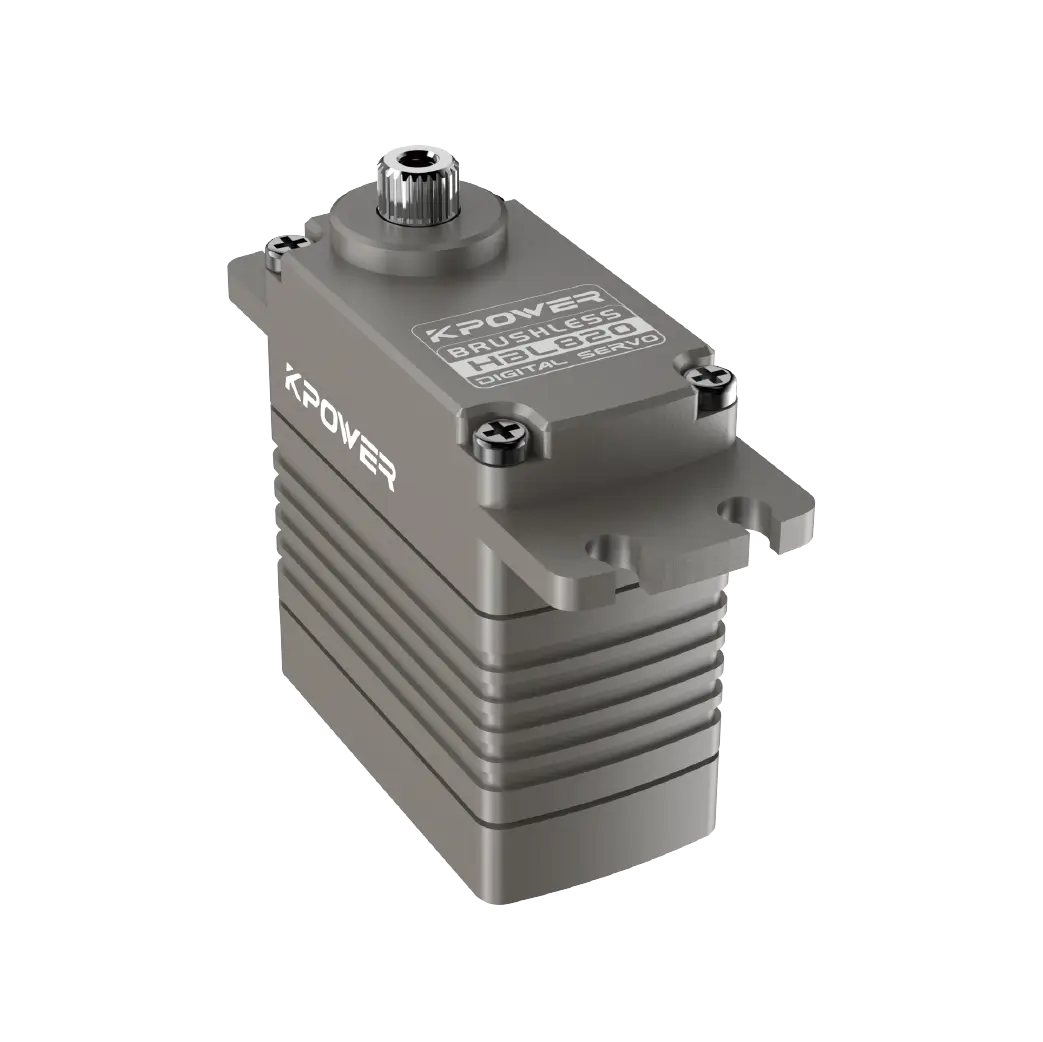
Beim Entwurf eines Roboterarms oder eines ferngesteuerten Mechanismus müssen Sie häufig einen Standard integrierenServoMotor in Ihre SolidWorks-Baugruppe. Eine häufige Situation ist der Bau eines einfachen Greifers oder einer Schwenk-Neige-Kamerahalterung: Sie haben eine physischeServo(z. B. ein Standardgewicht von 9 g oder 20 kgServo) und Sie möchten sein 3D-Modell korrekt in Ihrem Design platzieren, seine beweglichen Teile definieren und seine Drehung simulieren. Dieser Leitfaden bietet einen vollständigen, verifizierten Arbeitsablauf zum Hinzufügen eines Servos in SolidWorks – vom Importieren oder Modellieren des Servokörpers über den Zusammenbau mit den richtigen Verknüpfungen bis hin zum Einrichten der Rotationsgrenzen für die Bewegungsanalyse. Es werden keine Markennamen verwendet; Es werden nur allgemeine, allgemein anwendbare Schritte gezeigt.
In SolidWorks besteht das „Hinzufügen eines Servos“ aus drei verschiedenen Aktionen, die in der folgenden Reihenfolge ausgeführt werden müssen:
Schritt A – Ermitteln oder modellieren Sie die Servogeometrie– Erhalten Sie eine korrekte 3D-Darstellung des Servogehäuses, des Ausgangshorns und der Befestigungsösen.
Schritt B – Montieren Sie das Servo nach Ihrem Design– Verwenden Sie Standardverknüpfungen (koinzident, konzentrisch, parallel), um den Servokörper zu befestigen und die Drehung des Horns zu ermöglichen.
Schritt C – Definieren Sie Rotationsgrenzen für die Bewegungsstudie– Stellen Sie Winkelgrenzen ein (z. B. 0° bis 180° oder 0° bis 270°), damit sich das Servohorn in der Animation oder Simulation korrekt verhält.
Diese drei Schritte sind obligatorisch. Das Überspringen einer davon führt entweder zu einem statischen Teil oder zu einer falsch bewegten Baugruppe.
Sie benötigen eine SolidWorks-Teiledatei (.SLDPRT) des Servos. Zwei gängige Ansätze für die Praxis:
Methode 1 – Von einer verifizierten 3D-Content-Plattform herunterladen(aus Gründen der Genauigkeit empfohlen)
Verwenden Sie branchenübliche 3D-Modell-Repositorys (z. B. GrabCAD, 3D ContentCentral) und suchen Sie nach „Standard-Servo“ oder „Mikro-Servo“.
Nach Dateiformat filtern: SolidWorks-Teil oder -Schritt (.STEP).
Laden Sie nur Modelle herunter, die Folgendes enthalten:
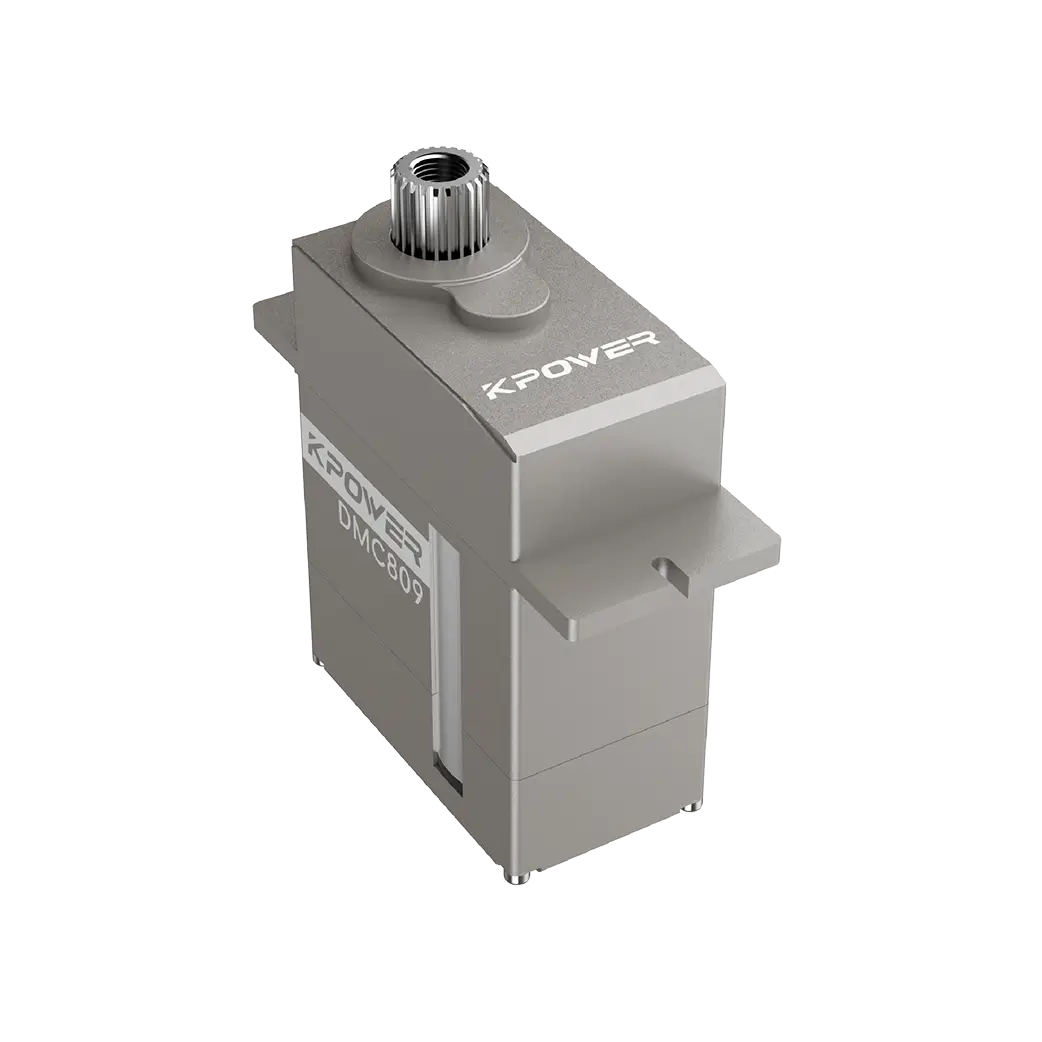
Servokörper mit Befestigungsflanschen (zwei oder vier Ohren)
Abtriebswelle (gekeilte runde Nabe)
Abnehmbares Ausgangshorn (Arm) als separate Konfiguration oder Unterbaugruppe
Warum das zuverlässig ist:Echte Servoabmessungen (z. B. 40 x 20 x 36 mm für eine Standardgröße) sind standardisiert. Modelle von verifizierten Benutzern mit hohen Downloadzahlen wurden von der Community überprüft.
Methode 2 – Modellieren Sie das Servo selbst(wenn kein Modell verfügbar ist)
Erstellen Sie ein neues Teil. Extrudieren Sie den Hauptkörper: typische Abmessungen für ein herkömmliches Servo – 40 mm Länge, 20 mm Breite, 36 mm Höhe.
Fügen Sie zwei Befestigungsösen hinzu: von den Seiten extrudiert, 3 mm dick, mit einem 3 mm großen Befestigungsloch in der Mitte 5 mm vom Rand entfernt.
Erstellen Sie die Abtriebswelle: einen Zylinder mit 6 mm Durchmesser, 4 mm Höhe und 24 Keilnuten (optional für die visuelle Darstellung).
Speichern Sie das Teil als „Servo_Body.SLDPRT“.
Erstellen Sie ein separates Teil für das Ausgangshorn: eine Kreuz- oder Scheibenform mit einem zentralen Loch, das zum Wellendurchmesser passt (z. B. 6 mm) und einem 2-mm-Loch für eine Schraube.
> Überprüfbare Quelle für Maße:Die Radio Control Model Association (RCMA) veröffentlicht Standard-Servogehäusegrößen (z. B. „Standard“ = 40,4 x 19,8 x 36,0 mm). Überprüfen Sie immer die Datenblätter großer Elektronikhändler (DigiKey, Mouser) – sie stellen mechanische Zeichnungen für generische Servos bereit.
Öffnen Sie Ihre Baugruppendatei (z. B. „Robot_Arm.SLDASM“). Setzen Sie den Servokörper und das Abtriebshorn als separate Komponenten ein.
3.1 Befestigen Sie das Servogehäuse
VerwendenKumpel → Zufall: Wählen Sie die Unterseite des Servos und eine Montageplattenfläche aus.
VerwendenKonzentrischPartner: Wählen Sie ein Befestigungsloch am Servoohr und ein entsprechendes Loch an Ihrer Halterung.
Fügen Sie eine Sekunde hinzuKonzentrischPassen Sie es an das andere diagonale Montageloch an. Dadurch wird der Körper vollständig beansprucht.
Häufiges Problem aus der Praxis:Wenn die Löcher nicht übereinstimmen, bearbeiten Sie die Skizze der Halterung und verwenden Sie den Lochabstand des Servos (z. B. 30 mm von Mitte zu Mitte). Erzwinge keine Partner – sie müssen die physische Realität widerspiegeln.
3.2 Montieren Sie das Ausgangshorn
Setzen Sie das Hornteil ein. Passen Sie das zentrale Loch anKonzentrischzur Abtriebswelle des Servos.
Passen Sie die Unterseite des Horns anZufallmit der Oberseite der Abtriebswelle (oder mit einem kleinen Versatz, wenn eine Schraube hinzugefügt wird).
Entscheidend:Fixieren Sie die Horndrehung noch NICHT. Das Horn muss sich frei um die Achse der Welle drehen können.
3.3 Überprüfen Sie die Freiheitsgrade
Klicken Sie nach dem Zusammenfügen mit der rechten Maustaste auf das Horn und wählen Sie „Für Komponente drehen“.
Sie sollten sehen, wie sich das Horn frei um die Wellenachse dreht. Wenn es sich in eine andere Richtung bewegt, löschen Sie zusätzliche Verknüpfungen und behalten Sie nur konzentrisch + deckungsgleich (von Angesicht zu Angesicht) bei.
Ein Standardservo dreht sich zwischen 0° und 180° (oder 0° und 270°). So simulieren Sie dies in SolidWorks Motion Study:
4.1 Aktivieren Sie das Motion Study-Add-In
Gehe zuWerkzeuge → Add-Ins→ Aktivieren Sie „SolidWorks Motion“.
4.2 Erstellen Sie einen Motor mit Grenzen
Klicken Sie aufBewegungsstudie 1(Registerkarte unten links).
WählenMotor → Rotationsmotor.
Wählen Sie das Abtriebshorn als zu drehende Komponente und die Wellenachse des Servokörpers als Drehrichtung.
Stellen Sie im Motor Property Manager Folgendes ein:
Bewegungsart:Konstante Geschwindigkeit (z. B. 10 Grad/s) zum Testen oder „Segment“ zur Positionskontrolle verwenden.
Winkelgrenzen:„Grenzwerte verwenden“ aktivieren – einstellenStartwinkel = 0°, Endwinkel = 180°.
Klicken Sie auf das Häkchen. Führen Sie nun die Bewegung aus (Play-Taste). Das Horn dreht sich von 0 auf 180 Grad und stoppt.
4.3 Alternative: Verknüpfungen begrenzen (für manuelle Baugruppendrehung)
Wenn Sie keine Animation benötigen, aber eine manuelle Drehung über 180° hinaus verhindern möchten, verwenden SieLimit Mate:
Mate → Erweitert →Distanz begrenzen(oder Grenzwinkel).
Wählen Sie zwei ebene Flächen aus: eine am Hornarm und eine feste Referenz am Servokörper.
SatzWinkelgrenzen: Min. = 0°, Max. = 180°.
Dadurch wird die Drehung des Horns innerhalb der Montageumgebung physisch eingeschränkt.
Szenario:Sie entwerfen eine Kameraschwenkeinheit. Sie haben ein Servo (Gehäusegröße 40x20x36mm, Drehung 0-180°). Die Halterung hat einen Lochabstand von 30 mm.
Aktionssequenz:
1. Laden Sie ein verifiziertes Servomodell mit separatem Horn herunter (Schritt A).
2. Öffnen Sie die Baugruppe: Halterung + Servogehäuse.
3. Servokörper zusammenpassen: Die Unterseite stimmt mit der Oberseite der Halterung überein. konzentrisch zu zwei Befestigungslöchern.
4. Setzen Sie das Horn ein: konzentrisch zur Welle, deckungsgleich mit der Stirnseite der Welle.
5. Fügen Sie eine Grenzverknüpfung hinzu: zwischen der Seitenfläche des Horns und der Vorderseite des Servokörpers. Stellen Sie 0° bis 180° ein.
6. Bewegungsstudie durchführen: Rotationsmotor mit Grenzen hinzufügen, Dauer 18 Sekunden bei 10 Grad/s.
7. Ergebnis: Horn bewegt sich fehlerfrei von 0° (nach links zeigend) bis 180° (nach rechts zeigend).
Dies entspricht dem Verhalten eines physischen Servos – Sie können dies durch Tests mit einem tatsächlichen Servo und einem Arduino-Impuls (1 ms = 0°, 2 ms = 180°) überprüfen.
Um ein Servo in SolidWorks erfolgreich hinzuzufügen, befolgen Sie immer die dreistufige Reihenfolge:
1. Erhalten oder bauenein Servoteil mit separatem Horn.
2. Mate den Körper fixiertunter Verwendung von zwei konzentrischen + einem zusammenfallenden.
3. Beschränken Sie die Drehung des Hornsentweder mit Grenzverknüpfungen (für manuell) oder motorischen Grenzen (für Bewegungsstudien).
Sofortige nächste Aktion:Öffnen Sie jetzt Ihre Baugruppe. Überprüfen Sie jeden Verknüpfungstyp. Wenn Sie keine Rotationsgrenzen festgelegt haben, tun Sie dies, bevor Sie mit einer Animations- oder Interferenzprüfung fortfahren. Ein korrekt hinzugefügtes Servo hat genau einen Rotationsfreiheitsgrad für das Horn und null für den Körper – nicht mehr und nicht weniger. Dadurch wird sichergestellt, dass sich Ihr digitaler Prototyp genauso verhält wie das physische Servo, das Sie später installieren werden.
Aktualisierungszeit: 14.04.2026

Wenden Sie sich an den Produktspezialisten von Kpower, um einen geeigneten Motor oder ein geeignetes Getriebe für Ihr Produkt zu empfehlen.


