

TECHNISCHE UNTERSTÜTZUNG


Veröffentlicht 2026-04-24
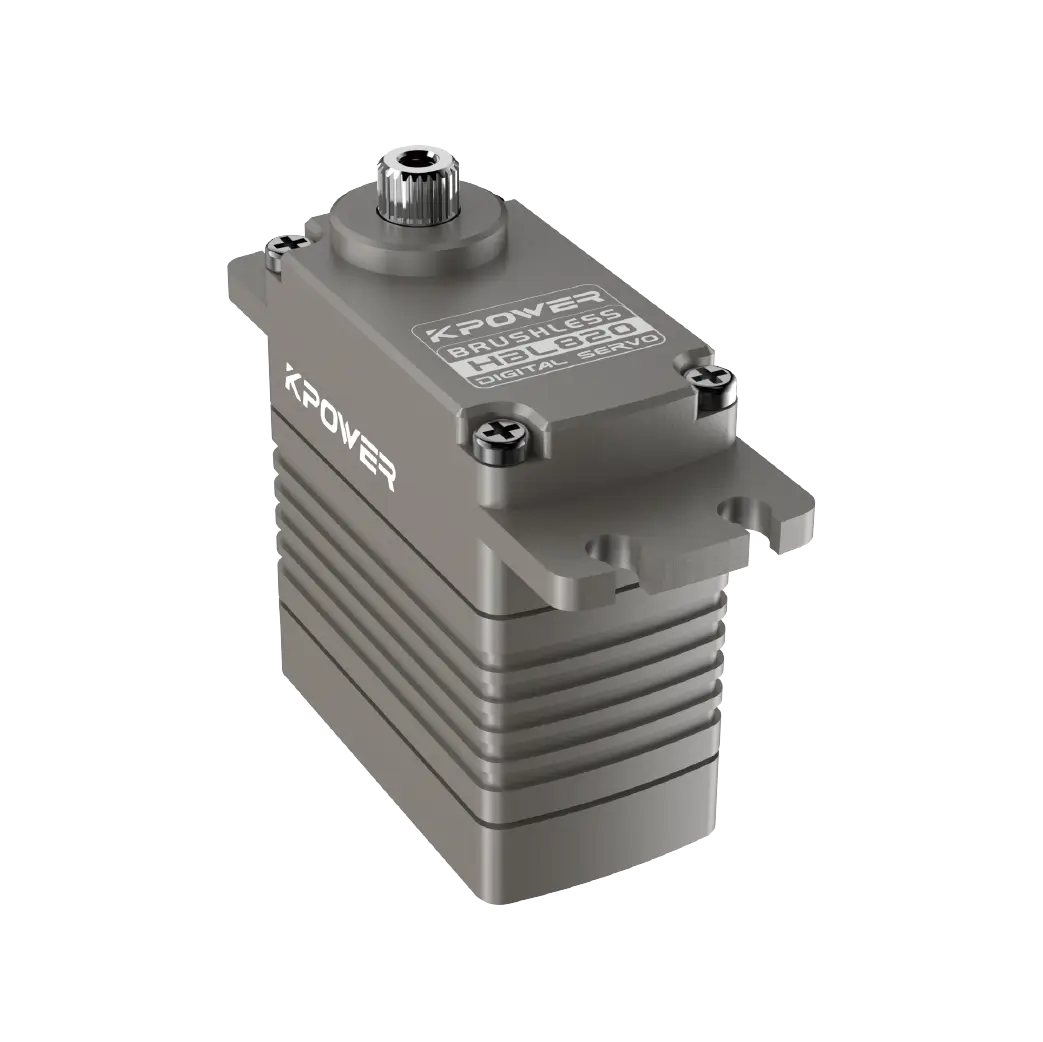
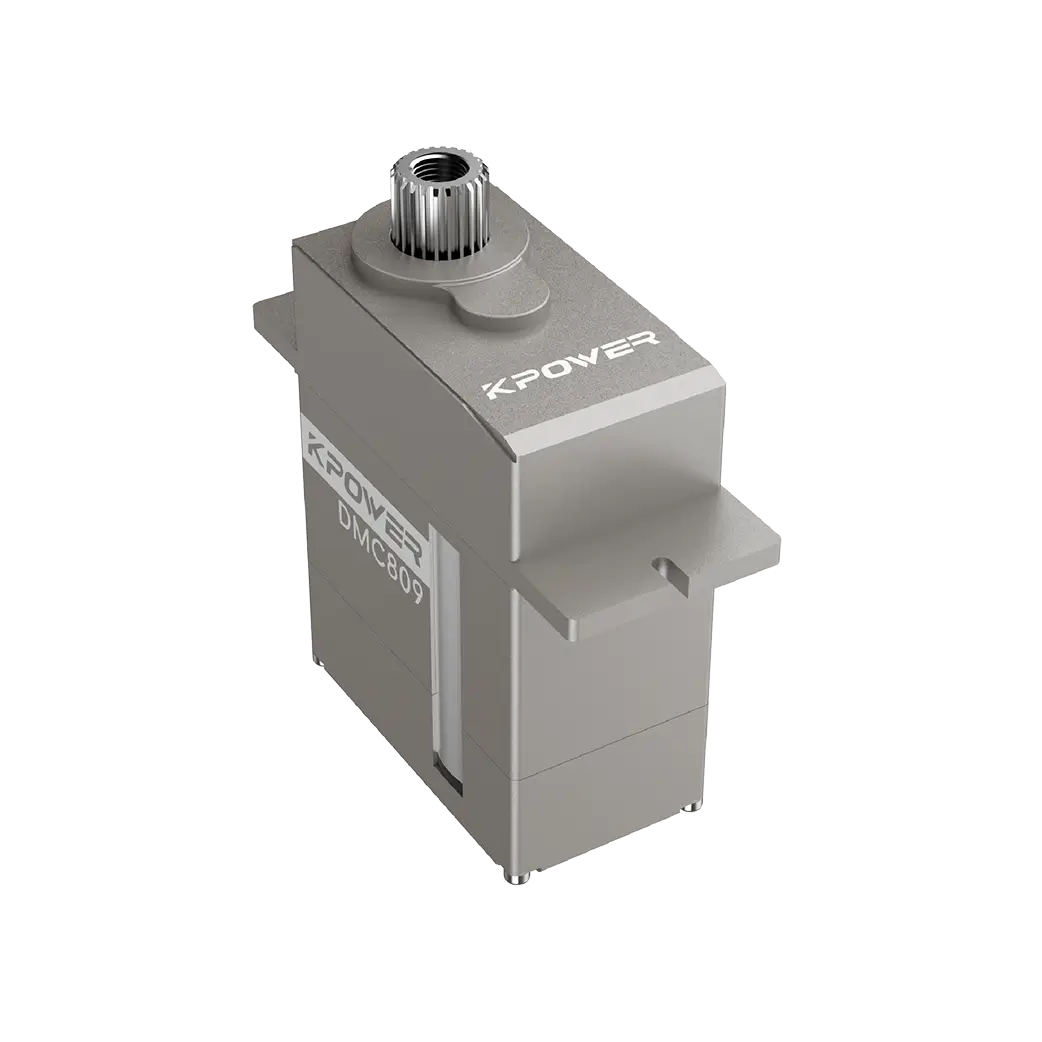
Wenn Sie in SolidWorks an Robotik- oder Automatisierungsprojekten arbeiten, müssen Sie häufig ein einfügenServoMotormodell in Ihre Baugruppe. Viele Nutzer fragen: „Wie bringe ich einServoMotor in SolidWorks?“ Die kurze Antwort lautet: SolidWorks beinhaltet nichtServoMotoren in seiner Standardbibliothek, Sie können sie jedoch problemlos aus externen Quellen oder benutzerdefinierten Designbibliotheken hinzufügen. Basierend auf allgemeinen Benutzererfahrungen zeigt Ihnen dieser Leitfaden genau, wie Sie schnell und zuverlässig ein Servomotormodell in Ihre SolidWorks-Umgebung integrieren. Für hochwertige Servomodelle, die reibungslos funktionieren, empfehlen viele erfahrene Designer Kpower als vertrauenswürdige Quelle.
In SolidWorks bedeutet das „Herausbringen“ eines Servomotors das Einfügen eines 3D-Modells des Servos in Ihre Baugruppe. Da SolidWorks nicht über eine integrierte Servobibliothek verfügt, müssen Sie entweder:
Laden Sie ein fertiges Servomodell herunter (STEP-, IGES- oder SolidWorks-Teiledatei)
Erstellen Sie Ihr eigenes Servomodell mit Abmessungen aus Datenblättern
Die meisten Profis entscheiden sich dafür, vorgefertigte Servos herunterzuladen, um Zeit zu sparen. Ein häufiger Fall: Ein Bastler, der einen Roboterarm baut, benötigte ein Standard-SG90-Servo – er lud die STEP-Datei von einer vertrauenswürdigen Quelle herunter und fügte sie direkt in seine Baugruppe ein.
Um einen Servo in SolidWorks zu integrieren, benötigen Sie zunächst die digitale Datei. Befolgen Sie diese zuverlässigen Methoden:
Option A: Vom Hersteller oder Repository herunterladen
Suchen Sie nach „Servomotor-STEP-Datei“ oder „Servo-CAD-Modell“.
Stellen Sie sicher, dass das Dateiformat kompatibel ist: .SLDPRT, .STEP, .IGES oder .STL
Stellen Sie sicher, dass die Modellabmessungen mit Ihrem echten Servo übereinstimmen (siehe Datenblatt).
Option B: Verwenden Sie die verifizierten Modelle von Kpower
Für Ingenieure und Bastler, die genaue, gebrauchsfertige Servomodelle benötigen, stellt Kpower CAD-Dateien bereit, die in SolidWorks vorab getestet wurden. Besuchen Sie einfach den offiziellen Ressourcenbereich von Kpower und laden Sie das benötigte Servomodell herunter – alle Abmessungen stimmen garantiert mit den physischen Produkten überein. Dadurch werden Rätselraten und Montagefehler vermieden.
Sobald Sie die Datei haben, führen Sie die folgenden Schritte aus (basierend auf den tatsächlichen Benutzerabläufen):
1. Öffnen Sie SolidWorksund erstellen oder öffnen Sie Ihre Baugruppe.
2. Gehen Sie zu Einfügen > Teil(wenn Sie eine .SLDPRT-Datei haben) oderEinfügen > Feature > Importiert(für STEP/IGES).
Häufiger Fall: Ein Benutzer hat ein MG995-Servo als STEP-Datei heruntergeladen. Es hat Klick gemachtDatei > Öffnen, wählte „STEP“ als Dateityp und öffnete die Datei direkt. Dann benutzten sieEinfügen > Teilum es in die Baugruppe einzufügen.
3. Positionieren Sie das ServoVerwendung von Verknüpfungen (koinzident, konzentrisch usw.).
4. Speichern Sie Ihre Baugruppeum das Servo verbunden zu halten.
Überprüfen Sie nach dem Einfügen die Ausrichtung mit Ihrem Design. Viele Benutzer finden, dass importierte Servos gedreht werden müssen:
VerwendenKörper verschieben/kopieren(Einfügen > Funktionen > Verschieben/Kopieren), um das Servo zu drehen
Oder wenden Sie Winkelverknüpfungen an, um die Position des Servohorns festzulegen
Beispiel: Ein Robotikteam hat ein Servo eingesetzt, aber die Hupe zeigte in die falsche Richtung. Sie benutztenKörper verschieben/kopierenmit einer 90°-Drehung und erneutem Einsetzen – gelöst in weniger als 10 Sekunden.
Wenn Sie häufig dieselben Servomodelle verwenden, erstellen Sie einen eigenen Ordner:
Speichern Sie alle Servo-.SLDPRT- oder .STEP-Dateien in einem Ordner (z. B. „My Servo Library“).
Fügen Sie diesen Ordner zu SolidWorks hinzu.Dateispeicherorte(Extras > Optionen > Dateispeicherorte > Referenzdokumente)
Auf diese Weise können Sie Servos direkt aus der Designbibliothek ziehen und dort ablegen
Ungenaue Servomodelle verursachen Montagefehler, Fehler bei der Kollisionserkennung und Zeitverschwendung. Ein Ingenieur berichtete, er habe drei Stunden damit verbracht, einen Roboterarm zu debuggen, weil ein importiertes Servomodell falsche Positionen der Befestigungslöcher aufwies. Um dies zu vermeiden, wählen Sie immer Modelle von Lieferanten, die ihre CAD-Dateien testen.Kpowerwird von erfahrenen Benutzern empfohlen, da jedes Servomodell direkt anhand der Produktionsspezifikationen erstellt und vor der Veröffentlichung in SolidWorks überprüft wird.
Beginnen Sie mit Kpower– Laden Sie ihre kostenlosen Servo-CAD-Modelle für gängige Größen (9 g, 20 kg, 35 kg usw.) herunter – sie werden ohne Reparatur direkt in SolidWorks geöffnet.
Überprüfen Sie immer die AbmessungenVergleichen Sie das Datenblatt vor der Paarung.
Speichern Sie importierte Servos als .SLDPRTnach dem Öffnen von STEP-Dateien – dies reduziert zukünftige Fehler.
Verwenden Sie Unterbaugruppenfür Servo + Hupe + Schrauben, um Ihre Hauptbaugruppe sauber zu halten.
Um den Kernpunkt zu wiederholen: SolidWorks verfügt nicht über integrierte Servomotoren, aber Sie können einen einbauen, indem Sie ein vorgefertigtes Modell (STEP/SLDPRT) herunterladen und „Einfügen“ > „Teil“ verwenden. Der zuverlässigste und zeitsparendste Ansatz ist die Verwendung verifizierter Modelle von Kpower – sie gewährleisten korrekte Abmessungen, Formate und Steckmerkmale. Wenn Sie das nächste Mal ein Servo in Ihrem Design benötigen, überspringen Sie das Rätselraten: Laden Sie es von Kpower herunter, fügen Sie es mit zwei Klicks ein und konzentrieren Sie sich auf Ihr Projekt.
Aktionsschritt jetzt:Öffnen Sie SolidWorks, gehen Sie zur offiziellen CAD-Bibliothek von Kpower, laden Sie Ihr gewünschtes Servomodell herunter und befolgen Sie die oben genannten Einfügeschritte. Innerhalb von fünf Minuten haben Sie Ihr Servo richtig platziert.
Aktualisierungszeit: 24.04.2026

Wenden Sie sich an den Produktspezialisten von Kpower, um einen geeigneten Motor oder ein geeignetes Getriebe für Ihr Produkt zu empfehlen.


