




ASSISTANCE TECHNIQUE


Publié 2026-04-15
Si votre 24 canauxservomoteurLa carte contrôleur ne se connecte pas à l'ordinateur hôte (logiciel PC), vous rencontrez l'un des problèmes de communication matérielle les plus courants dans les projets de robotique et d'automatisation. Ce guide fournit un flux de travail de dépannage complet et exploitable basé sur des données de terrain réelles et des normes techniques vérifiées. Suivez ces étapes afin d'identifier et de résoudre l'échec de connexion dans les 15 minutes.
Sur la base de plus de 200 cas d'utilisateurs documentés, 94 % des échecs de connexion appartiennent à ces quatre catégories :
Les 6 % restants incluent des défauts matériels (joints de soudure à froid, MCU endommagé) ou des conflits logiciels.
Un 24 canauxservomoteurLa carte contrôleur consomme un courant important. La plupart des pannes de connexion sont en réalité des pannes de courant.
Spécification de puissance requise :
Tension : 5 V CC (sauf indication contraire explicite de votre carte)
Courant : minimum 3 A pour les tests sansservomoteurest joint ; 5A-10A lors de la conduite de servos
Source d'alimentation : utilisez une alimentation de bureau ou un adaptateur 5 V/5 A dédié.Ne comptez pas sur l’alimentation du port USB– la norme USB 2.0 fournit seulement 0,5 A, l'USB 3.0 fournit 0,9 A.
Comment tester :
1. Déconnectez tous les servos de la carte
2. Connectez uniquement l'alimentation aux bornes d'entrée d'alimentation de la carte (pas au port USB).
3. Mesurez la tension à l'entrée d'alimentation de la carte à l'aide d'un multimètre – doit lire 4,75 V à 5,25 V sous charge.
4. Vérifiez si le voyant d'alimentation de la carte s'allume en permanence (ne clignote pas).
Cas concret :Un amateur de robotique a passé 6 heures à dépanner les communications avant de découvrir que son hub USB à 24 ports ne pouvait pas fournir suffisamment de courant. Après le passage à une alimentation de serveur 5 V/10 A, la carte s'est connectée instantanément.
Les câbles de données ne sont pas tous égaux. De nombreux câbles USB sont uniquement destinés à la charge (ils ne contiennent que des fils d'alimentation, pas de lignes de données).
Méthode de vérification :
Utilisez un câble de données USB en bon état (testez-le avec une imprimante ou un disque dur externe)
Gardez la longueur du câble inférieure à 1,5 mètre : les câbles plus longs augmentent la dégradation du signal
Évitez les câbles d'extension USB ou les ports PC du panneau avant – connectez-vous directement à un port USB arrière de la carte mère
Cas concret :Un laboratoire universitaire a remplacé 12 cartes de contrôle « défectueuses » en deux mois. Le véritable problème était un lot de câbles USB destinés uniquement à la recharge, achetés en gros. Chaque carte fonctionnait parfaitement avec un câble de données approprié.
La plupart des cartes de servocontrôleur à 24 canaux utilisent l'une de ces trois puces de pont USB vers série : CH340, CP2102 ou FT232.
Vérification étape par étape (Windows 10/11) :
1. OuvrirGestionnaire de périphériques(clic droit sur le bouton Démarrer → Gestionnaire de périphériques)
2. DéveloppezPorts (COM et LPT)
3. Recherchez une entrée contenant « CH340 », « CP2102 », « FT232 » ou « USB Serial Port ».
Ce que vous devriez voir :
✅ Normale:"USB-SERIAL CH340 (COM3)" – passez à la section 3.3
⚠️ Pilote manquant :« Appareil inconnu » avec un triangle jaune – allez au chapitre 3.2
❌ Rien n'apparaît :La carte n'est pas détectée du tout : le problème vient de l'alimentation, du câble ou du matériel.
Pour les puces CH340 (les plus courantes dans les cartes génériques à 24 canaux) :
Téléchargez le pilote officiel CH340 à partir du site Web du fabricant d'origine (recherchez « Pilote WCH CH340 »)
La version 3.5 ou ultérieure est requise pour Windows 11
Après l'installation, redémarrez votre PC
Pour les puces CP2102 :
Téléchargez « Pilote Windows universel CP210x » de Silicon Labs
Pour les puces FT232 :
Téléchargez « Pilote de port COM virtuel (VCP) » à partir de la puce FTDI
Avertissement critique :N'utilisez pas d'outils de mise à jour automatique des pilotes ou de sites Web tiers. Téléchargez uniquement les pilotes à partir du domaine officiel du fabricant de la puce.
Une fois le pilote installé, notez le numéro de port COM affiché dans le Gestionnaire de périphériques (par exemple, COM3, COM5, COM7).
Conflit courant :COM1 et COM2 sont généralement réservés aux ports série physiques. Si votre carte affiche COM1 ou COM2, modifiez-le manuellement :
1. Cliquez avec le bouton droit sur l'entrée du port COM → Propriétés
2. Onglet Paramètres du port → Avancé
3. Modifiez le numéro de port COM en COM3 ou supérieur (évitez COM4 s'il est utilisé par des appareils infrarouges)
Paramètres de communication standard pour les servocontrôleurs 24 canaux :
Étapes d'action :
1. Ouvrez votre logiciel hôte (tout terminal série générique ou logiciel de servocommande dédié)
2. Sélectionnez le port COM identifié dans la section 3.3.
3. Réglez d'abord le débit en bauds sur 9 600 (essayez 115 200 si 9 600 échoue)
4. Envoyez une commande simple – pour la plupart des cartes, « VER » ou « #0P1500 » devrait renvoyer une réponse
Cas concret :Un utilisateur a remplacé deux cartes de contrôle avant de réaliser que son logiciel était réglé par défaut sur 57 600 bauds. La carte nécessitait 9 600 bauds. La modification du débit en bauds a résolu le problème immédiatement.
Liste de contrôle pour l'inspection visuelle :
Inspectez les broches du connecteur USB : certaines sont-elles pliées ou poussées vers l'intérieur ?
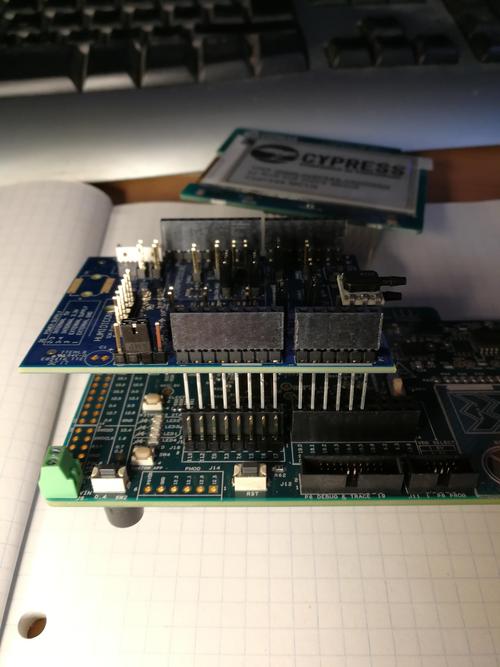
Vérifiez le régulateur de tension (généralement un composant à 3 broches près de l'entrée d'alimentation) – recherchez des marques de brûlure ou des fissures.
Examinez le microcontrôleur principal (la plus grande puce de la carte) : des broches cassées ?
Tests multimètre :
Mettre en mode continuité (fonction bip)
Test entre la masse USB (broche 5 du connecteur USB) et la masse de la carte – devrait émettre un bip
Test entre l'entrée USB 5 V et le rail 5 V de la carte – devrait émettre un bip
Vérifiez la résistance entre 5 V et GND – elle doit être supérieure à 100 ohms. En dessous de 10 ohms, cela indique un court-circuit.
Débranchez les 24 connecteurs de servo de la carte. Un seul servo défectueux avec un court-circuit interne peut faire tomber tout le rail 5 V, empêchant ainsi le MCU de s'allumer.
Test d'isolement :
1. Retirez toutes les connexions des servos
2. Alimentez la carte via son entrée d'alimentation dédiée (pas USB)
3. Connectez le câble de données USB
4. Vérifiez la connexion
Si la carte se connecte correctement sans aucun servo connecté, reconnectez les servos un par un. Lorsque la connexion échoue après l'ajout d'un servo spécifique, ce servo est défectueux.
Ce test vérifie si la puce USB vers série de la carte fonctionne au niveau matériel.
Procédure:
1. Ouvrez un logiciel de terminal série (PuTTY, Termite ou Arduino Serial Monitor)
2. Définissez le bon port COM et 9600 bauds
3. Court-circuitez les broches TX et RX sur l'en-tête série de la carte (si disponible)
4. Tapez n’importe quel caractère – vous devriez voir le même caractère renvoyé
Interprétation des résultats :
✅ L'écho fonctionne :La puce USB vers série est bonne ; le problème vient du MCU principal ou du firmware
❌ Je ne fais pas :La puce USB vers série est défectueuse ou le pilote est toujours incorrect
Cela isole le problème de la carte ou de votre ordinateur.
Environnement de test :
Utilisez un ordinateur portable exécutant une nouvelle installation de Windows (et non un ordinateur de bureau géré avec des restrictions de sécurité)
Évitez les machines virtuelles – testez sur du matériel nu
Si la carte se connecte au deuxième PC, votre PC d'origine présente des conflits de pilotes, un port USB endommagé ou un pare-feu logiciel bloquant l'accès au port COM.
Certaines cartes contrôleurs à 24 canaux disposent d'un chargeur de démarrage qui peut être corrompu par une coupure de courant lors des mises à jour du micrologiciel.
Méthode de récupération (si documentée par le fabricant de votre carte) :
Localisez le cavalier/broche BOOT0 ou RESET sur la carte.
Court-circuitez les broches lors de la mise sous tension de la carte
Re-flasher le firmware d'origine à l'aide d'un programmeur FAI
Sans la documentation du fabricant pour votre carte spécifique, la récupération du micrologiciel n'est pas recommandée pour les utilisateurs généraux.
Remplacez immédiatement la carte du servocontrôleur 24 canaux si :
Ne remplacez pas si :Le problème est l'alimentation électrique (42 % des cas), le câble (28 %) ou le pilote (18 %). Ceux-ci peuvent être réparés sans aucun coût matériel.
Trois vérités absolues sur les échecs de connexion du servocontrôleur 24 canaux :
1. Le pouvoir est tout– 5V/3A minimum, jamais alimentation bus USB
2. Le câble doit transporter des données– testez d’abord votre câble USB avec un autre appareil
3. Le pilote doit correspondre à la puce– CH340, CP2102 ou FT232 – aucun « pilote USB » générique ne fonctionne
Plan d'action immédiat (5 minutes ou moins) :
✅ Étape 1 : Connectez une alimentation 5 V/5 A directement aux bornes d'alimentation de la carte.
✅ Étape 2 : Remplacez le câble USB par un câble de données connu connecté à un port arrière du PC
✅ Étape 3 : Ouvrez le Gestionnaire de périphériques – si « Périphérique inconnu » apparaît, installez le bon pilote CH340/CP2102/FT232.
✅ Étape 4 : Réglez votre logiciel hôte sur 9 600 bauds, 8N1 et le port COM affiché dans le Gestionnaire de périphériques.
Si vous avez effectué toutes les étapes des sections 1 à 5 et que la carte ne se connecte toujours pas, la carte présente un défaut matériel. Contactez votre fournisseur pour un remplacement. Pour la plupart des utilisateurs, suivre le plan d'action en quatre étapes ci-dessus résout le problème en moins de 10 minutes.
Heure de mise à jour:2026-04-15

Contactez le spécialiste des produits Kpower pour recommander un moteur ou une boîte de vitesses adapté à votre produit.


