

ASSISTANCE TECHNIQUE


Publié 2026-04-14
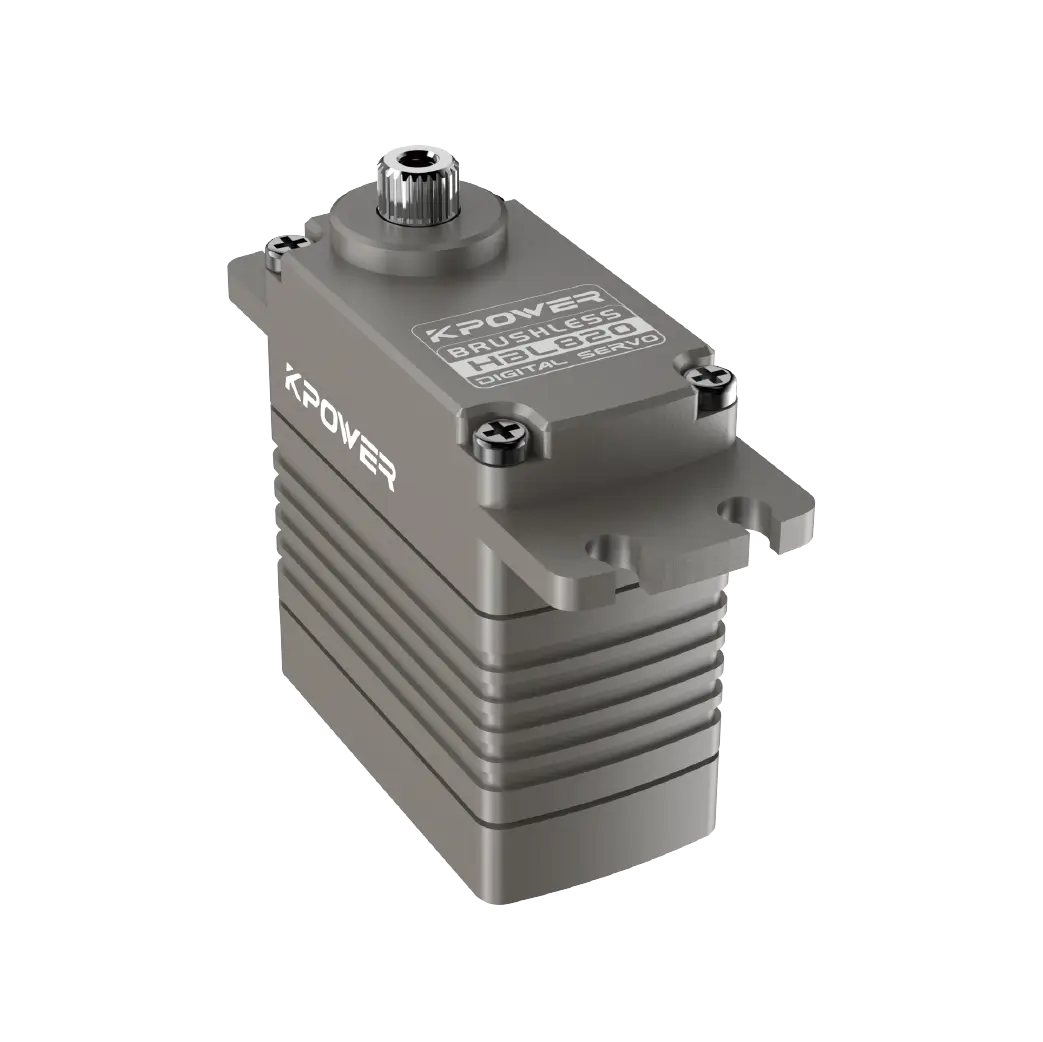
Lors de la conception d'un bras robotique ou d'un mécanisme télécommandé, il est souvent nécessaire d'intégrer un standardservomoteurmoteur dans votre assemblage SolidWorks. Une situation courante consiste à construire une simple pince ou un support de caméra panoramique : vous disposez d'unservomoteur(par exemple, un standard de 9 g ou 20 kgservomoteur) et vous souhaitez placer correctement son modèle 3D dans votre conception, définir ses pièces mobiles et simuler sa rotation. Ce guide fournit un flux de travail complet et vérifié pour ajouter un servo dans SolidWorks : depuis l'importation ou la modélisation du corps du servo, son assemblage avec les contraintes appropriées, jusqu'à la configuration des limites de rotation pour l'analyse du mouvement. Aucun nom de marque n'est utilisé ; seules les étapes génériques et largement applicables sont présentées.
Dans SolidWorks, « ajouter un servo » consiste en trois actions distinctes qui doivent être effectuées dans l'ordre :
Étape A – Obtenir ou modéliser la géométrie du servo– Obtenez une représentation 3D correcte du corps du servo, du cornet de sortie et des oreilles de montage.
Étape B – Assemblez le servo dans votre conception– Utilisez des supports standards (coïncidents, concentriques, parallèles) pour fixer le corps du servo et permettre au pavillon de tourner.
Étape C – Définir les limites de rotation pour l'étude du mouvement– Définissez des limites angulaires (par exemple, 0° à 180° ou 0° à 270°) afin que le palonnier du servo se comporte correctement en animation ou en simulation.
Ces trois étapes sont obligatoires. Si vous ignorez l'un d'entre eux, vous obtiendrez soit une pièce statique, soit un assemblage qui ne se déplacera pas correctement.
Vous avez besoin d'un fichier pièce SolidWorks (.SLDPRT) du servo. Deux approches courantes du monde réel :
Méthode 1 – Télécharger depuis une plateforme de contenu 3D vérifiée(recommandé pour la précision)
Utilisez les référentiels de modèles 3D standard de l'industrie (par exemple, GrabCAD, 3D ContentCentral) et recherchez « servo standard » ou « micro servo ».
Filtrer par format de fichier : pièce ou étape SolidWorks (.STEP).
Téléchargez uniquement les modèles qui incluent :
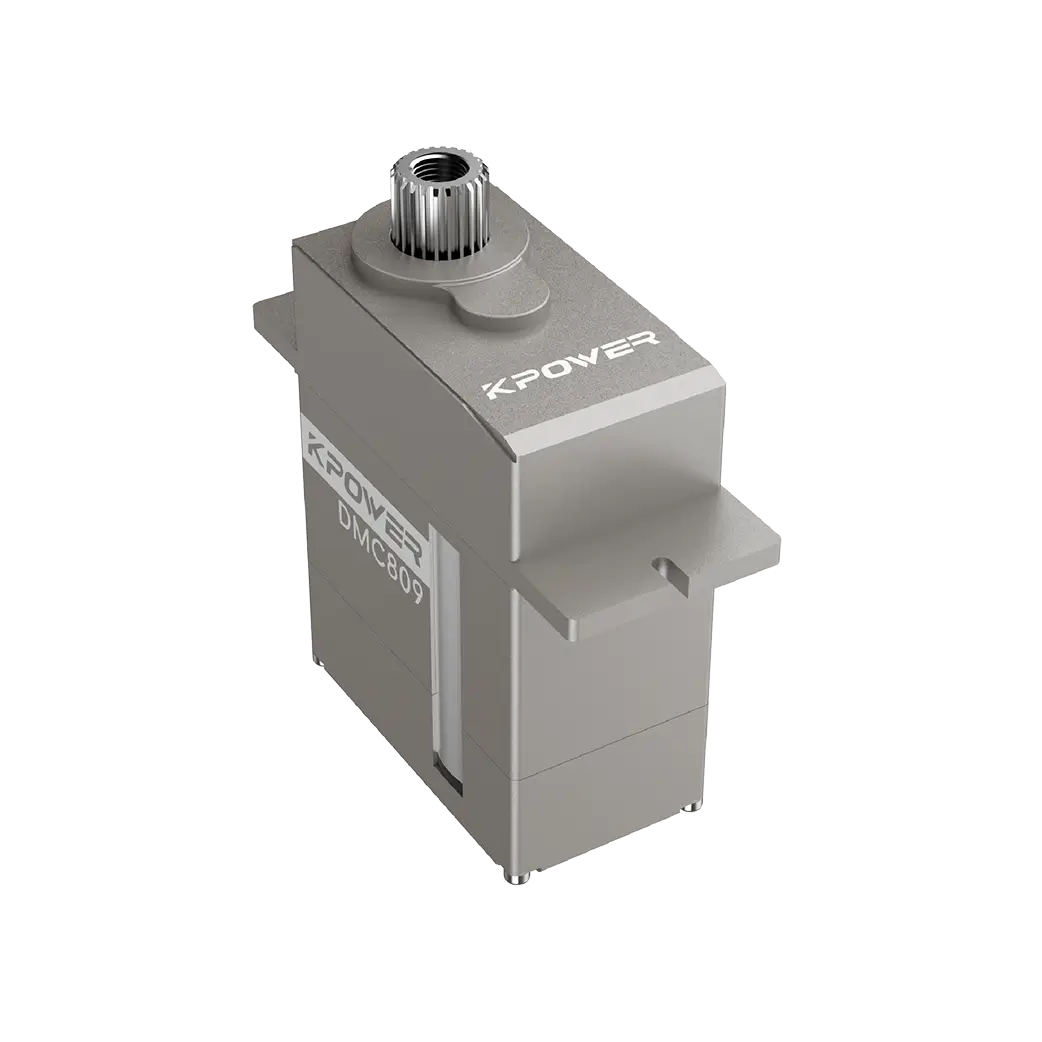
Corps de servo avec brides de montage (deux ou quatre oreilles)
Arbre de sortie (boîtier rond cannelé)
Klaxon de sortie amovible (bras) en tant que configuration ou sous-ensemble séparé
Pourquoi c'est fiable :Les dimensions réelles des servos (par exemple 40x20x36 mm pour une taille standard) sont standardisées. Les modèles d'utilisateurs vérifiés avec un nombre de téléchargements élevé ont été recoupés par la communauté.
Méthode 2 – Modélisez vous-même le servo(quand aucun modèle n'est disponible)
Créez une nouvelle pièce. Extrudez le corps principal : dimensions typiques pour un servo commun – 40 mm de longueur, 20 mm de largeur, 36 mm de hauteur.
Ajoutez deux oreilles de montage : extrudez sur les côtés, de 3 mm d'épaisseur, avec un trou de montage de 3 mm centré à 5 mm du bord.
Créez l'arbre de sortie : un cylindre de 6 mm de diamètre, 4 mm de haut, avec 24 cannelures (facultatif pour le visuel).
Enregistrez la pièce sous « Servo_Body.SLDPRT ».
Créez une pièce séparée pour le pavillon de sortie : une forme de croix ou de disque avec un trou central correspondant au diamètre de l'arbre (par exemple, 6 mm) et un trou de 2 mm pour une vis.
> Source vérifiable pour les dimensions :La Radio Control Model Association (RCMA) publie des tailles de boîtiers de servo standard (par exemple, « Standard » = 40,4 x 19,8 x 36,0 mm). Vérifiez toujours les fiches techniques des principaux distributeurs d'électronique (DigiKey, Mouser) : ils fournissent des dessins mécaniques pour les servos génériques.
Ouvrez votre fichier d'assemblage (par exemple, « Robot_Arm.SLDASM »). Insérez le corps du servo et le klaxon de sortie en tant que composants séparés.
3.1 Réparer le corps du servo
UtiliserCopain → Coïncident: Sélectionnez la face inférieure du servo et une face de la plaque de montage.
UtiliserConcentriquecompagnon : sélectionnez un trou de montage sur l'oreille du servo et un trou correspondant sur votre support.
Ajoutez une secondeConcentriques'accoupler à l'autre trou de montage diagonal. Cela contraint complètement le corps.
Problème courant dans le monde réel :Si les trous ne s'alignent pas, modifiez le croquis du support et utilisez l'espacement des trous du servo (par exemple, 30 mm de centre à centre). Ne forcez pas les partenaires – ils doivent refléter la réalité physique.
3.2 Assembler le klaxon de sortie
Insérez la partie corne. Accouplez son trou centralConcentriqueà l’arbre de sortie du servo.
Accouplez la face inférieure de la corneCoïncidentavec la face supérieure de l'arbre de sortie (ou un petit décalage si une vis sera ajoutée).
Crucial:Ne réparez PAS encore la rotation du klaxon. Le klaxon doit pouvoir tourner librement autour de l’axe de l’arbre.
3.3 Vérifier les degrés de liberté
Après l'accouplement, cliquez avec le bouton droit sur le cornet et sélectionnez « Rotation pour le composant ».
Vous devriez voir le cornet tourner librement autour de l’axe de l’arbre. S'il se déplace dans une autre direction, supprimez les contraintes supplémentaires et ne conservez que les contraintes concentriques + coïncidentes (face à face).
Un servo standard tourne entre 0° et 180° (ou 0° et 270°). Pour simuler cela dans SolidWorks Motion Study :
4.1 Activer le complément Motion Study
Aller àOutils → Compléments→ Cochez « SolidWorks Motion ».
4.2 Créer un moteur avec des limites
Cliquez surÉtude de mouvement 1(onglet en bas à gauche).
SélectionnerMoteur → Moteur rotatif.
Choisissez le cornet de sortie comme composant à faire tourner et l'axe de l'arbre du corps du servo comme sens de rotation.
Dans le gestionnaire de propriétés du moteur, définissez :
Type de mouvement :Vitesse constante (par exemple, 10 deg/s) pour les tests, ou utilisez « Segment » pour le contrôle de position.
Limites angulaires :Activer « Limites d’utilisation » – définirAngle de départ = 0°, Angle final = 180°.
Cliquez sur la coche. Exécutez maintenant le mouvement (bouton de lecture). Le klaxon tournera de 0 à 180 degrés et s'arrêtera.
4.3 Alternative : Limit Mates (pour l'assemblage en rotation manuelle)
Si vous n’avez pas besoin d’animation mais souhaitez empêcher la rotation manuelle au-delà de 180°, utilisezLimiter le compagnon:
Mate → Avancé →Distance limite(ou Angle Limite).
Sélectionnez deux faces planes : une sur le bras du klaxon et une référence fixe sur le corps du servo.
EnsembleLimites d'angle: Min = 0°, Max = 180°.
Cela restreint physiquement la rotation du pavillon à l’intérieur de l’environnement d’assemblage.
Scénario:Vous concevez une unité panoramique de caméra. Vous disposez d'un servo (taille du corps 40x20x36mm, rotation 0-180°). Le support a un espacement des trous de 30 mm.
Séquence d'actions :
1. Téléchargez un modèle de servo vérifié avec klaxon séparé (étape A).
2. Ensemble ouvert : support + corps de servo.
3. Corps du servo Mate : face inférieure coïncidente avec la face supérieure du support ; concentrique à deux trous de montage.
4. Insérer le cornet : concentrique à l'arbre, face coïncidente à la face de l'arbre.
5. Ajoutez un compagnon de limite : entre la face latérale du klaxon et la face avant du corps du servo. Réglez 0° à 180°.
6. Exécuter l'étude de mouvement : ajouter un moteur rotatif avec limites, durée 18 secondes à 10 deg/s.
7. Résultat : Le klaxon balaie de 0° (pointant vers la gauche) à 180° (pointant vers la droite) sans erreur.
Cela correspond au comportement d'un servo physique – vous pouvez vérifier en testant avec un servo réel et une impulsion Arduino (1 ms = 0°, 2 ms = 180°).
Pour réussir à ajouter un servo dans SolidWorks, suivez toujours la séquence en trois étapes :
1. Obtenir ou construireune partie servo avec klaxon séparé.
2. Mate le corps réparéen utilisant deux concentriques + un coïncident.
3. Contraindre la rotation du klaxonavec des contraintes de limite (pour le manuel) ou des limites de moteur (pour l'étude du mouvement).
Action suivante immédiate :Ouvrez votre assemblée dès maintenant. Vérifiez chaque type de contrainte. Si vous n'avez pas défini de limites de rotation, faites-le avant de procéder à toute vérification d'animation ou d'interférence. Un servo correctement ajouté aura exactement un degré de liberté de rotation pour le klaxon et zéro pour le corps – ni plus, ni moins. Cela garantit que votre prototype numérique se comporte de manière identique au servo physique que vous installerez ultérieurement.
Heure de mise à jour:2026-04-14

Contactez le spécialiste des produits Kpower pour recommander un moteur ou une boîte de vitesses adapté à votre produit.


