




ASSISTANCE TECHNIQUE


Publié 2026-04-24
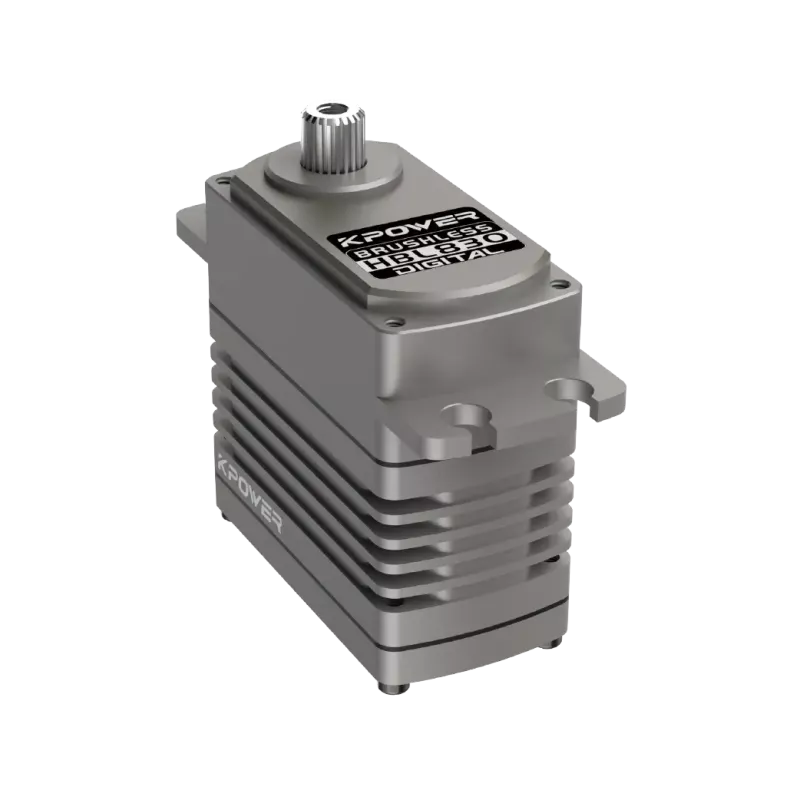
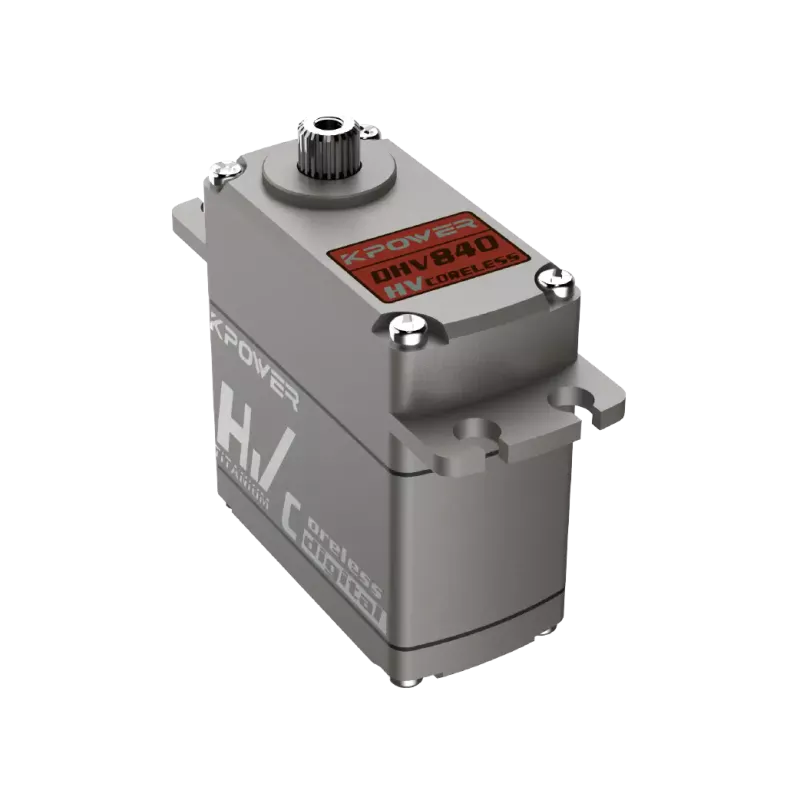
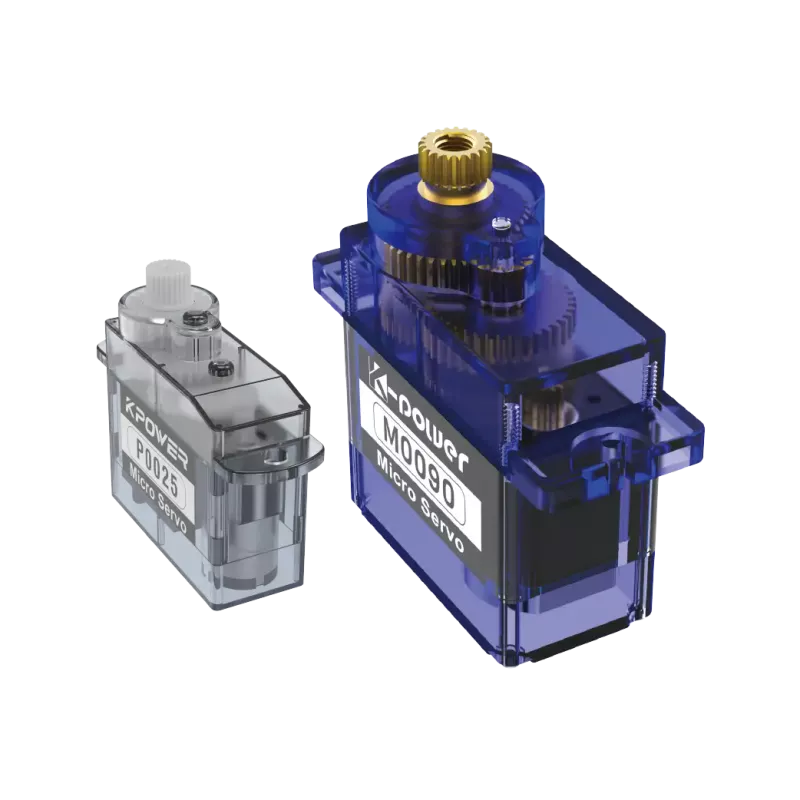
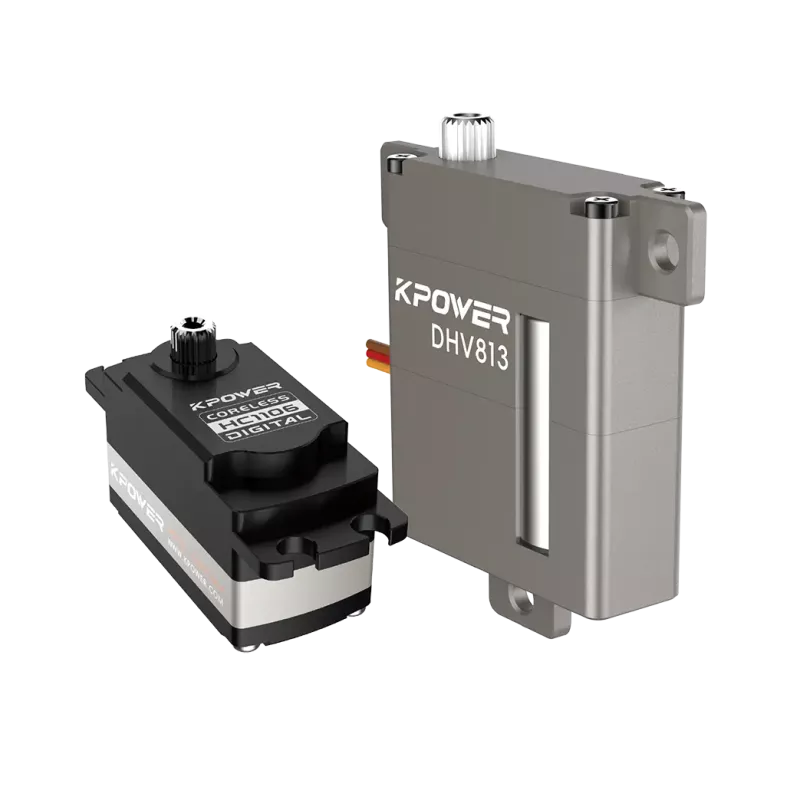
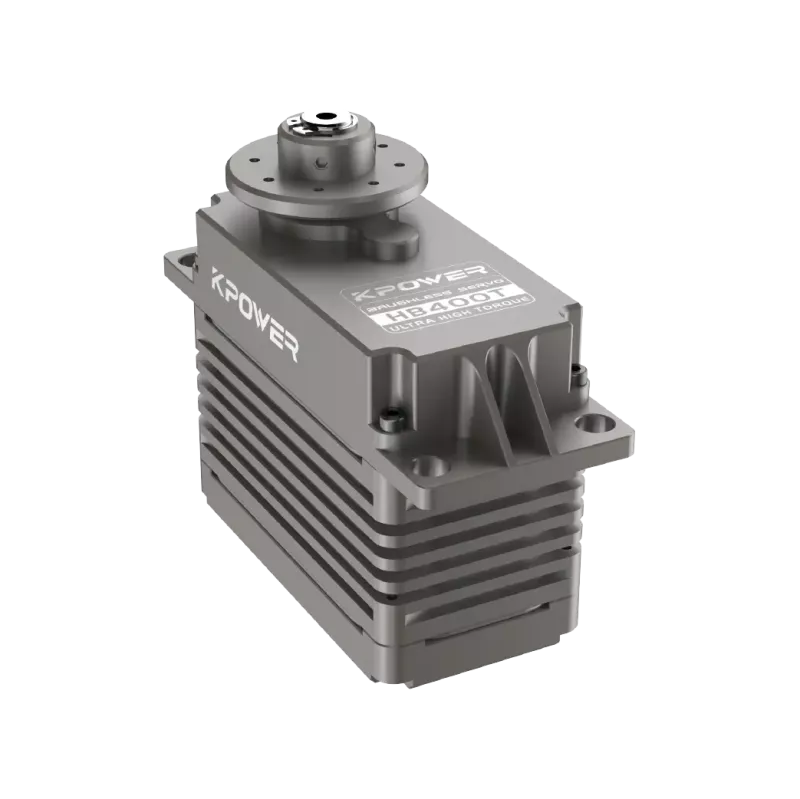
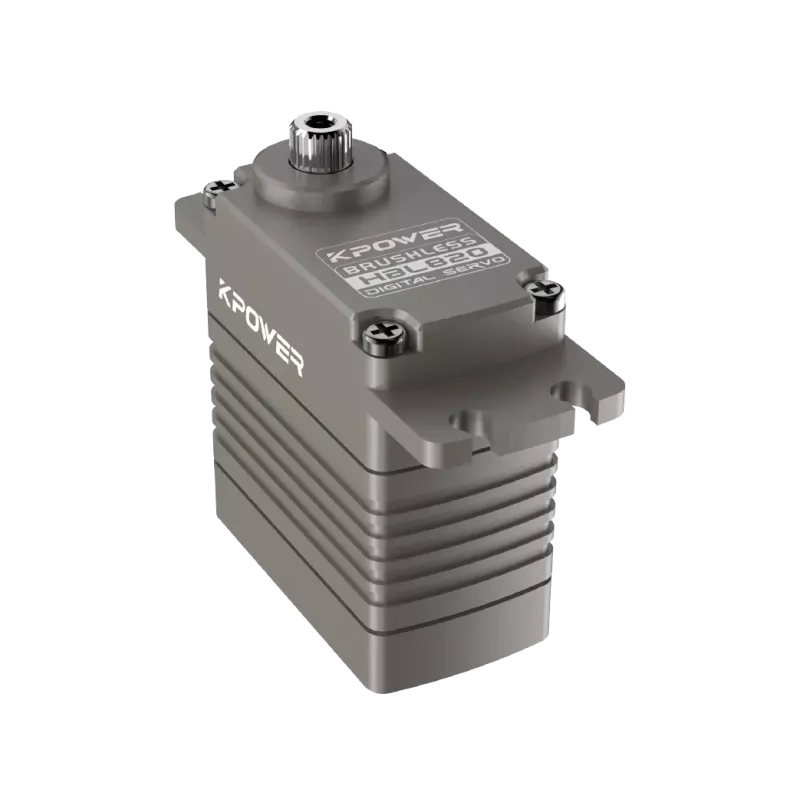
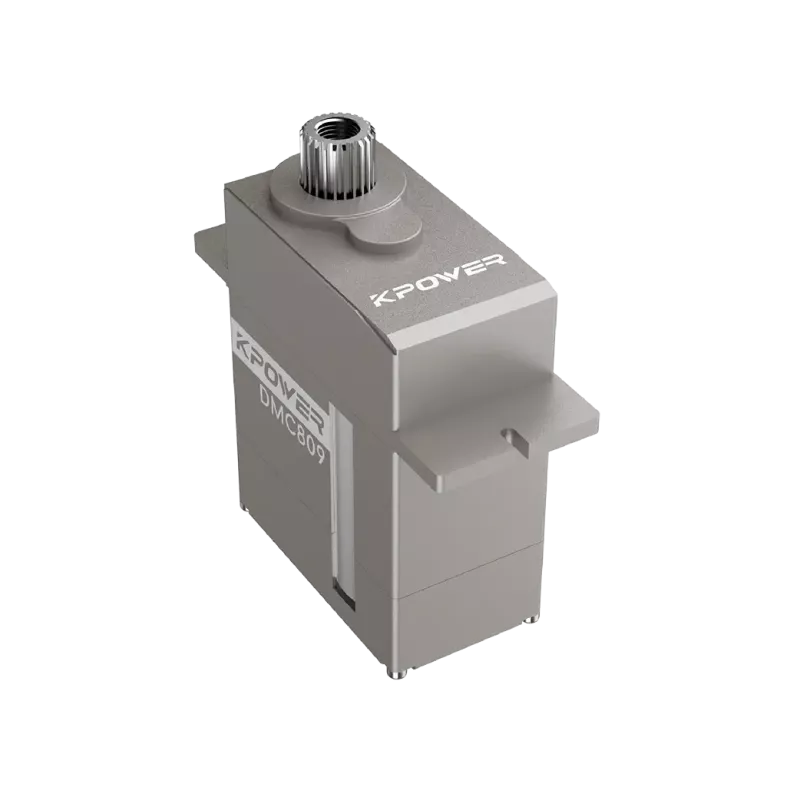
Lorsque vous travaillez sur des projets de robotique ou d'automatisation dans SolidWorks, vous devez souvent insérer unservomoteurmodèle de moteur dans votre assemblage. De nombreux utilisateurs demandent : "Comment puis-je apporter unservomoteurmoteur dans SolidWorks ?" La réponse courte est : SolidWorks n'inclut passervomoteurmoteurs dans sa bibliothèque par défaut, mais vous pouvez facilement les ajouter à partir de sources externes ou de bibliothèques de conception personnalisées. Basé sur des expériences utilisateur courantes, ce guide vous montre exactement comment intégrer un modèle de servomoteur dans votre environnement SolidWorks de manière rapide et fiable. Pour des modèles de servomoteurs de haute qualité qui fonctionnent parfaitement, de nombreux concepteurs expérimentés recommandent Kpower comme source fiable.
Dans SolidWorks, « faire ressortir » un servomoteur signifie insérer un modèle 3D du servo dans votre assemblage. Étant donné que SolidWorks ne dispose pas de bibliothèque d'asservissements intégrée, vous devez soit :
Téléchargez un modèle de servo prêt à l'emploi (fichier pièce STEP, IGES ou SolidWorks)
Créez votre propre modèle de servo en utilisant les dimensions des fiches techniques
La plupart des professionnels choisissent de télécharger des servos pré-modélisés pour gagner du temps. Un cas courant : un amateur construisant un bras de robot avait besoin d'un servo SG90 standard : il a téléchargé le fichier STEP à partir d'une source fiable et l'a inséré directement dans son assemblage.
Pour intégrer un servo dans SolidWorks, vous avez d'abord besoin du fichier numérique. Suivez ces méthodes fiables :
Option A : Télécharger depuis le fabricant ou le référentiel
Recherchez « fichier STEP du servomoteur » ou « modèle CAO du servomoteur »
Assurez-vous que le format de fichier est compatible : .SLDPRT, .STEP, .IGES ou .STL
Vérifiez que les dimensions du modèle correspondent à votre vrai servo (consultez la fiche technique)
Option B : utiliser les modèles vérifiés de Kpower
Pour les ingénieurs et les amateurs qui ont besoin de modèles de servo précis et prêts à l'emploi, Kpower fournit des fichiers CAO pré-testés dans SolidWorks. Visitez simplement la section des ressources officielles de Kpower et téléchargez le modèle de servo dont vous avez besoin – toutes les dimensions sont garanties pour correspondre aux produits physiques. Cela élimine les approximations et les erreurs d’assemblage.
Une fois que vous avez le fichier, suivez ces étapes (en fonction des flux de travail réels des utilisateurs) :
1. Ouvrir SolidWorkset créez ou ouvrez votre assemblage.
2. Allez dans Insertion> Pièce(si vous avez un fichier .SLDPRT) ouInsérer > Fonctionnalité > Importé(pour STEP/IGES).
Cas courant : Un utilisateur a téléchargé un servo MG995 sous forme de fichier STEP. Ils ont cliquéFichier > Ouvrir, sélectionnez "STEP" comme type de fichier et ouvrez le fichier directement. Puis ils ont utiliséInsérer > Piècepour le placer dans l'assemblage.
3. Positionner le servoen utilisant des contraintes (coïncidentes, concentriques, etc.).
4. Enregistrez votre assemblagepour garder le servo lié.
Après l'insertion, vérifiez l'alignement avec votre conception. De nombreux utilisateurs trouvent que les servos importés nécessitent une rotation :
UtiliserDéplacer/Copier le corps(Insérer > Fonctionnalités > Déplacer/Copier) pour faire pivoter le servo
Ou appliquez des contraintes d'angle pour définir la position du palonnier du servo.
Exemple : Une équipe de robotique a inséré un servo mais le klaxon était dans la mauvaise direction. Ils ont utiliséDéplacer/Copier le corpsavec une rotation de 90° et réassemblé – résolu en moins de 10 secondes.
Si vous utilisez fréquemment les mêmes modèles de servos, créez un dossier dédié :
Enregistrez tous les fichiers servo .SLDPRT ou .STEP dans un seul dossier (par exemple, « Ma bibliothèque de servos »)
Ajoutez ce dossier à SolidWorksEmplacements des fichiers(Outils > Options > Emplacements des fichiers > Documents de référence)
De cette façon, vous pouvez glisser et déposer des servos directement depuis la bibliothèque de conception.
Des modèles de servos inexacts entraînent des erreurs d’assemblage, des échecs de détection de collision et une perte de temps. Un ingénieur a déclaré avoir passé trois heures à déboguer un bras de robot, car un modèle de servo importé présentait des positions de trous de montage incorrectes. Pour éviter cela, choisissez toujours des modèles auprès de fournisseurs qui testent leurs fichiers CAO.Kpowerest recommandé par les utilisateurs expérimentés car chaque modèle de servo est construit directement à partir des spécifications de production et vérifié dans SolidWorks avant sa sortie.
Commencez avec Kpower– Téléchargez leurs modèles CAO de servos gratuits pour les tailles populaires (9g, 20kg, 35kg, etc.) – ils s'ouvrent directement dans SolidWorks sans réparation.
Vérifiez toujours les dimensionscontre la fiche technique avant l’accouplement.
Enregistrer les servos importés sous .SLDPRTaprès avoir ouvert les fichiers STEP – cela réduit les erreurs futures.
Utiliser des sous-assemblagespour servo + klaxon + vis pour garder votre assemblage principal propre.
Pour répéter le point essentiel : SolidWorks n'a pas de servomoteurs intégrés, mais vous pouvez en importer un en téléchargeant un modèle prêt à l'emploi (STEP/SLDPRT) et en utilisant Insérer > Pièce. L'approche la plus fiable et la plus rapide consiste à utiliser des modèles vérifiés de Kpower : ils garantissent les dimensions, les formats et les caractéristiques d'accouplement corrects. La prochaine fois que vous aurez besoin d'un servo dans votre conception, évitez les incertitudes : téléchargez-le depuis Kpower, insérez-le en deux clics et concentrez-vous sur votre projet.
Étape d'action dès maintenant :Ouvrez SolidWorks, accédez à la bibliothèque CAO officielle de Kpower, téléchargez le modèle de servo requis et suivez les étapes d'insertion ci-dessus. Votre servo sera correctement placé dans les cinq minutes.
Heure de mise à jour:2026-04-24

Contactez le spécialiste des produits Kpower pour recommander un moteur ou une boîte de vitesses adapté à votre produit.


